# Logik in Voldeno Studio von Grund auf definieren
Diese Anleitung erklärt, wie Sie Logik in Voldeno Studio definieren, sobald die Installation abgeschlossen ist: Die Module sind auf der Hutschiene, der Voldeno Bus läuft, und Studio zeigt Geräte mit korrekt zugeordneten Registern. Von dort bauen Sie die Automatisierung im Bausteineditor, testen sie lokal, rollen sie auf den Hub aus und übergeben die Steuerung über Voldeno Mobile an den Endnutzer.
Falls Sie Studio noch nicht installiert haben, beginnen Sie mit Voldeno Studio — Installation und Überblick. Zur Terminologie (Hub, Register, Logikbausteine) siehe Grundlegende Konzepte.
# Verbindung zum Hub im lokalen Netzwerk
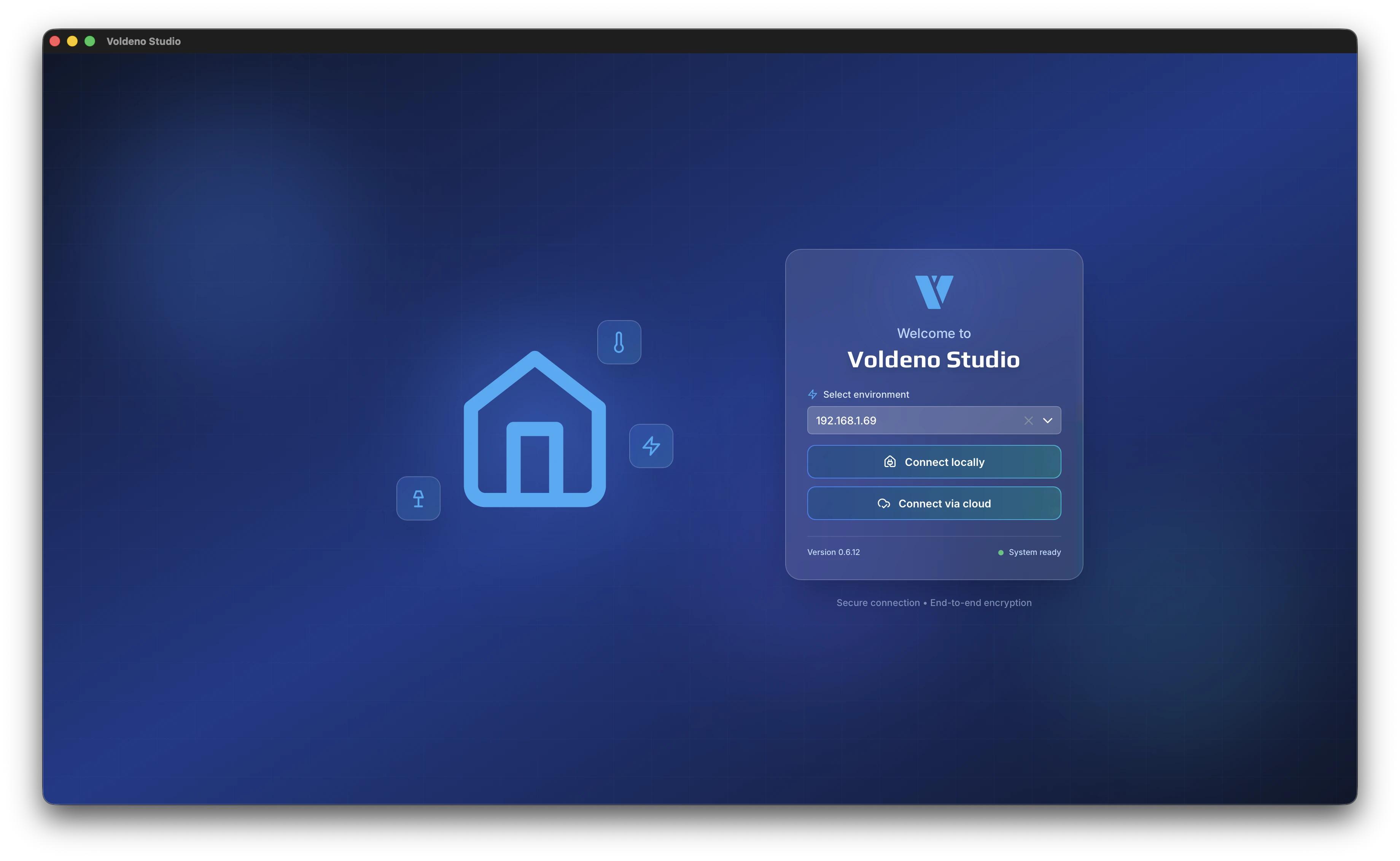
- Starten Sie Voldeno Studio auf einem Computer im selben LAN wie der Hub.
- Der Startbildschirm listet die im lokalen Netzwerk erkannten Hub-Adressen auf. Die Erkennung nutzt mDNS-Abfragen. Sie müssen keine IP manuell eingeben, es sei denn, Ihr Router blockiert Multicast.
- Wählen Sie den richtigen Hub aus und verbinden Sie sich.
# Anmelden
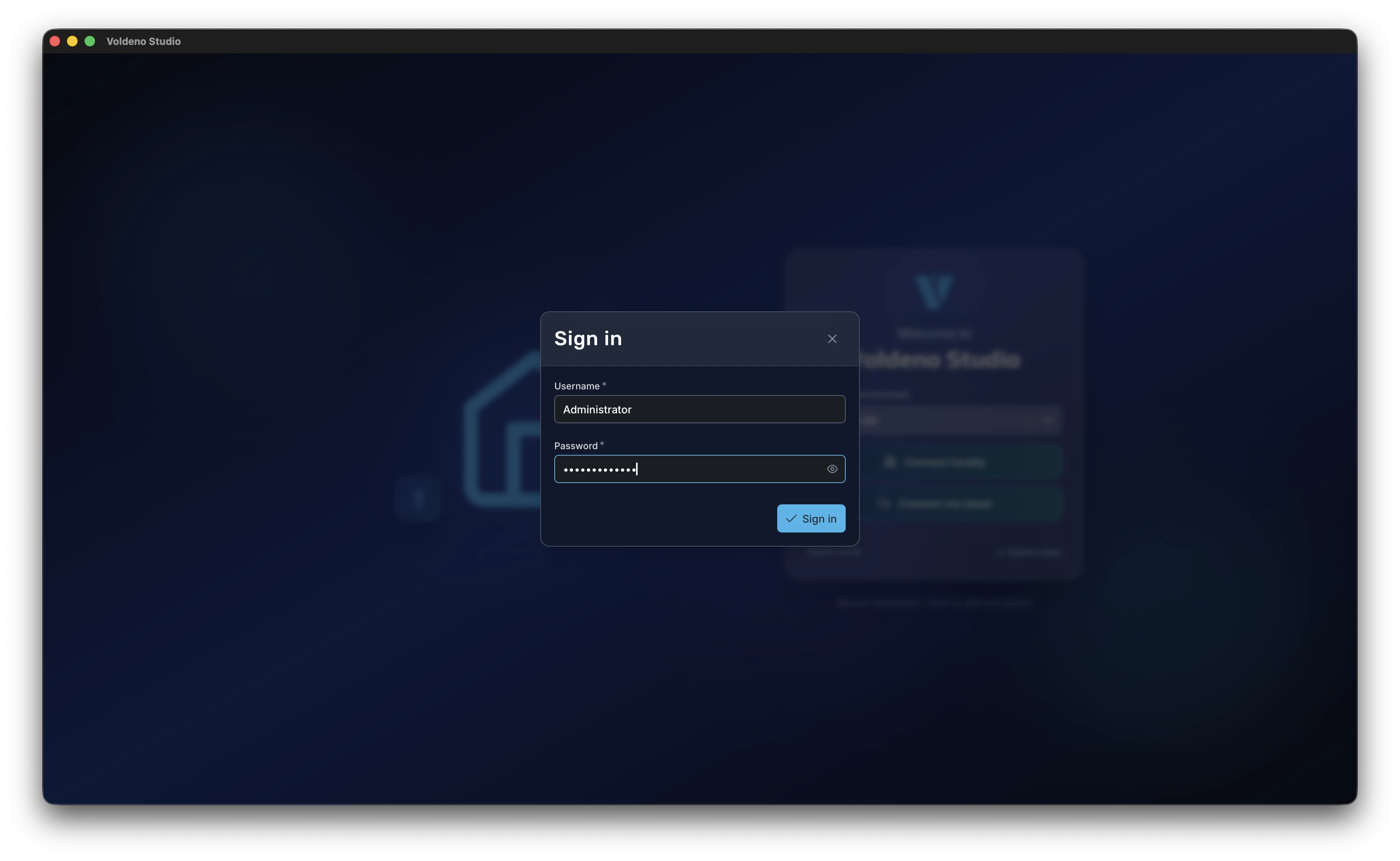
Bei der ersten Verbindung zu einer bestimmten Installation von dieser Studio-Instanz geben Sie den auf dem Hub konfigurierten Benutzernamen und das Passwort ein. Studio speichert dann sichere Tokens, sodass Sie sich in späteren Sitzungen automatisch anmelden, ohne das Passwort erneut einzugeben.
# Hardwaremodule prüfen
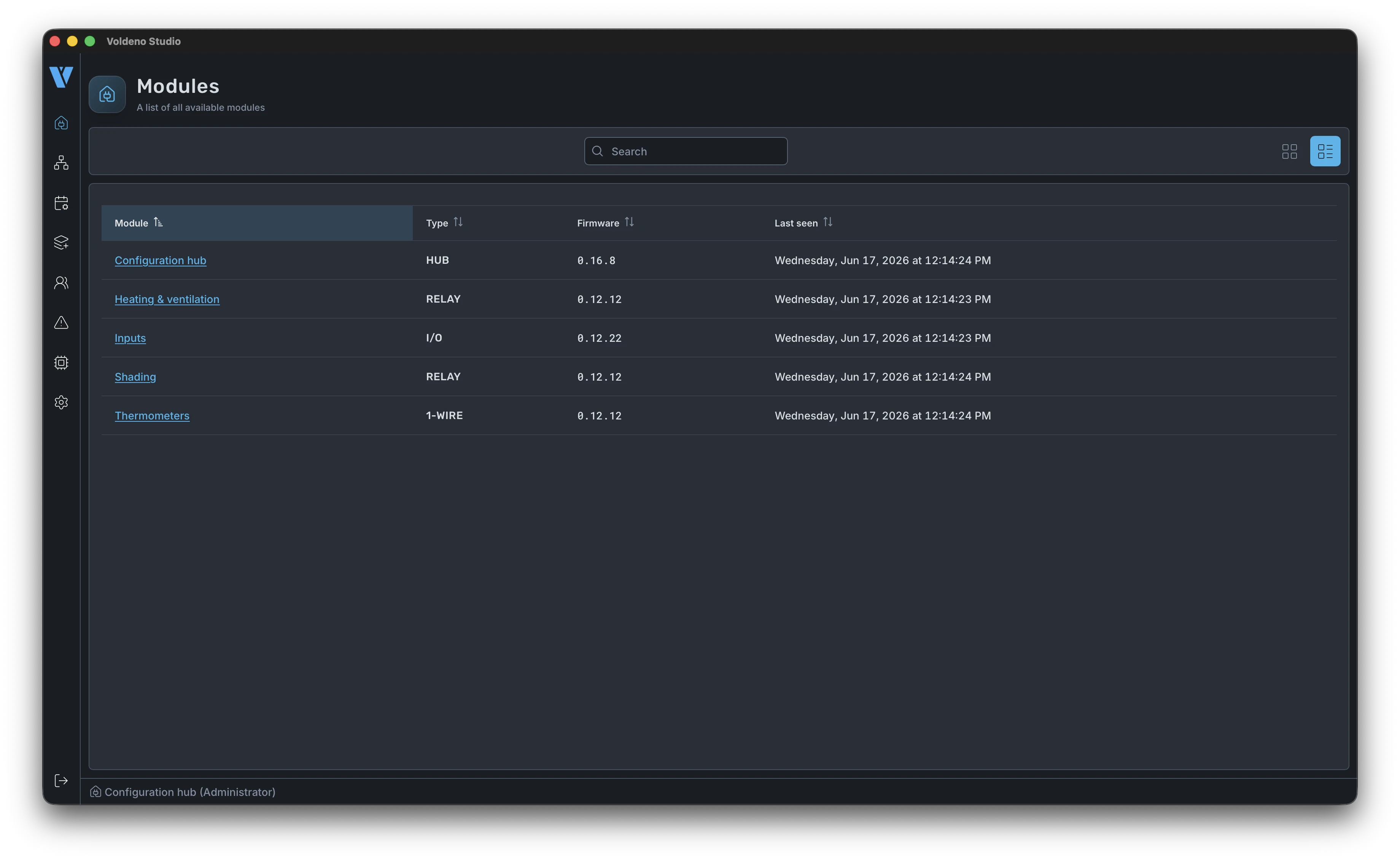
Nach der Anmeldung zeigt Studio die Liste der am Bus sichtbaren Module: I/O, RELAY, 1-WIRE, ANALOG INPUT und weitere. Betrachten Sie dies als Kontrollpunkt: Jeder Eingangs- und Ausgangskanal sollte einem Register entsprechen, das zur tatsächlichen Verdrahtung passt. Fehlt etwas, beheben Sie die Busdiagnose, bevor Sie Logik aufbauen.
# Logikeditor und Gruppen (Tabs)
Sie definieren Logik im Bausteineditor. Beim ersten Öffnen sehen Sie eine leere Arbeitsfläche, das ist bis zum Hinzufügen von Regeln so vorgesehen.
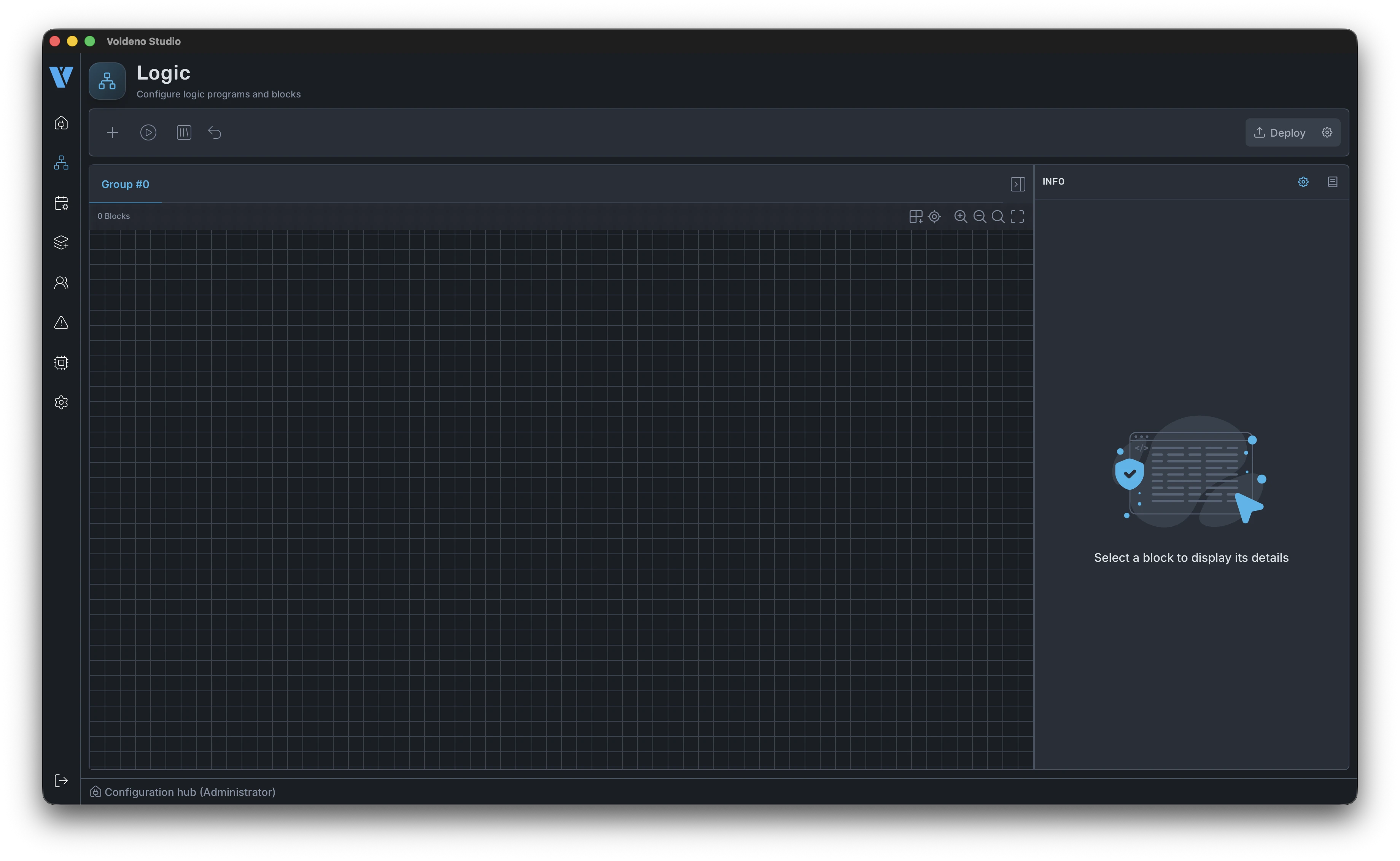
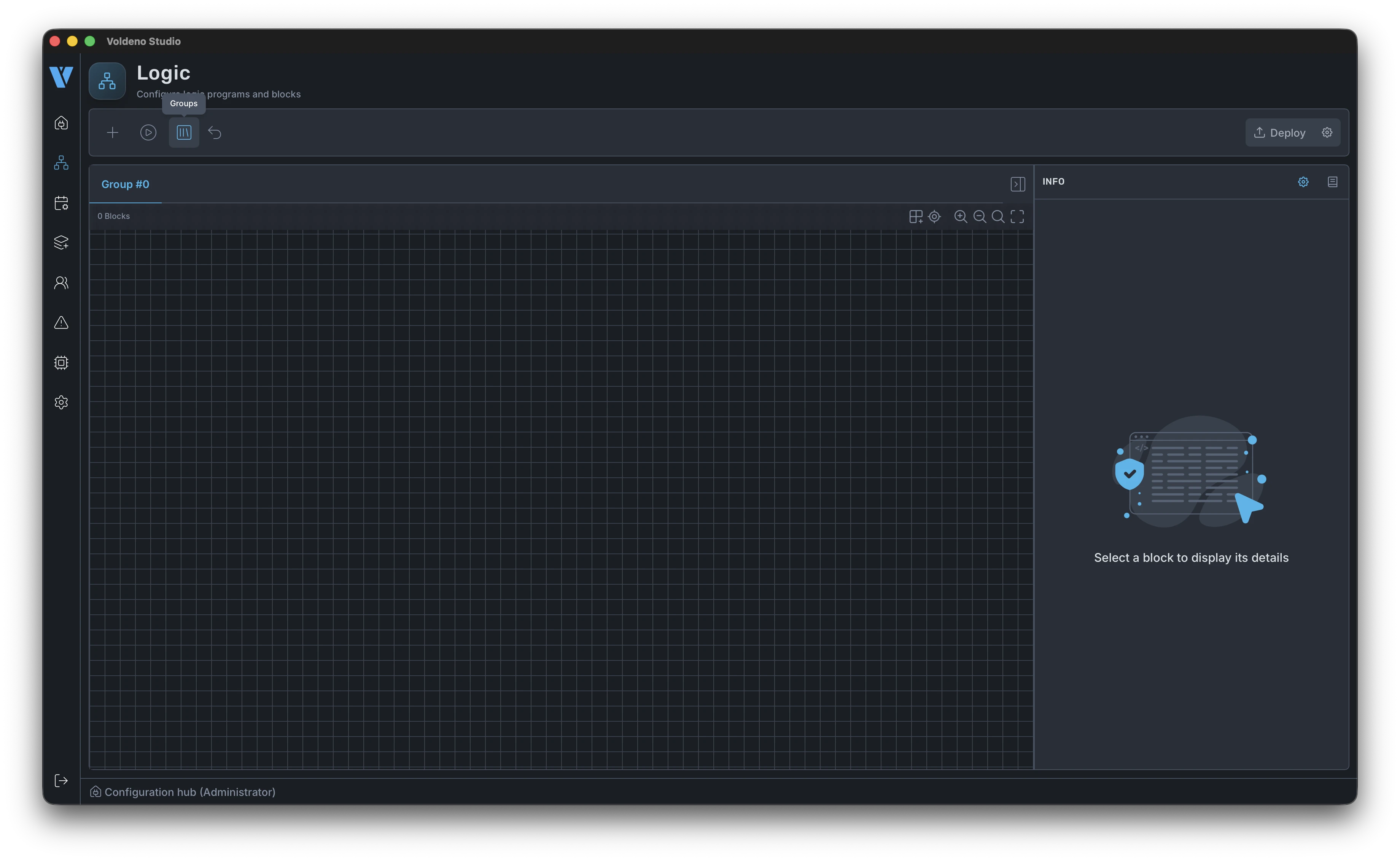
Bevor Sie den ersten Baustein hinzufügen, teilen Sie das Projekt in Gruppen auf. Jede Gruppe ist ein eigener Tab im Editor, typischerweise einer pro Anlagenbereich: Beleuchtung, Heizung, Rollläden, Tor, Bewässerung. Große Projekte bleiben übersichtlich, und Sie können Abschnitte unabhängig bearbeiten und testen.
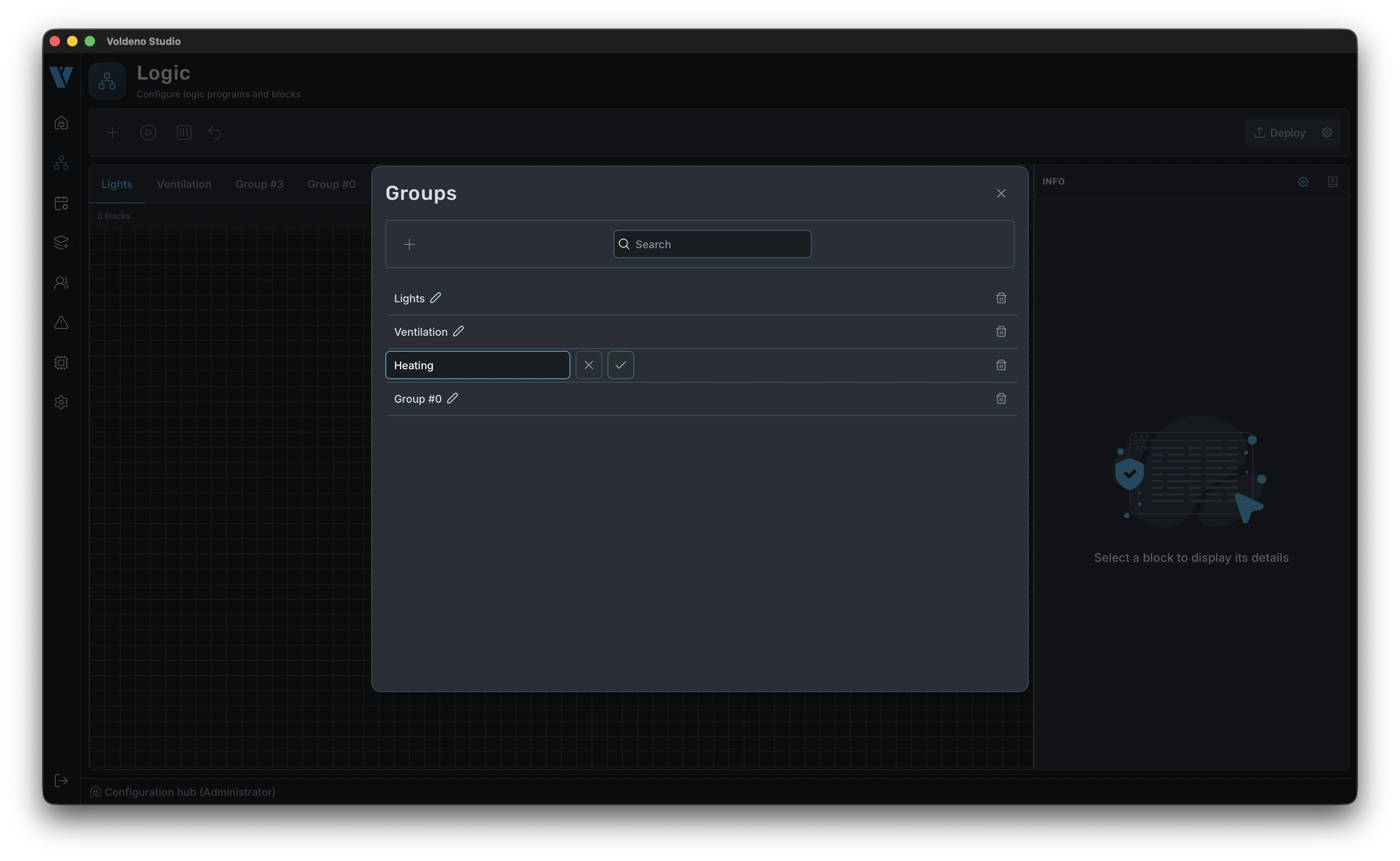
- Öffnen Sie das Gruppenmenü (Tabs am oberen Rand des Editors).
- Fügen Sie eine neue Gruppe hinzu.
- Benennen Sie sie nach ihrem Bereich, z. B.
Lichter,Heizung,Beschattung.
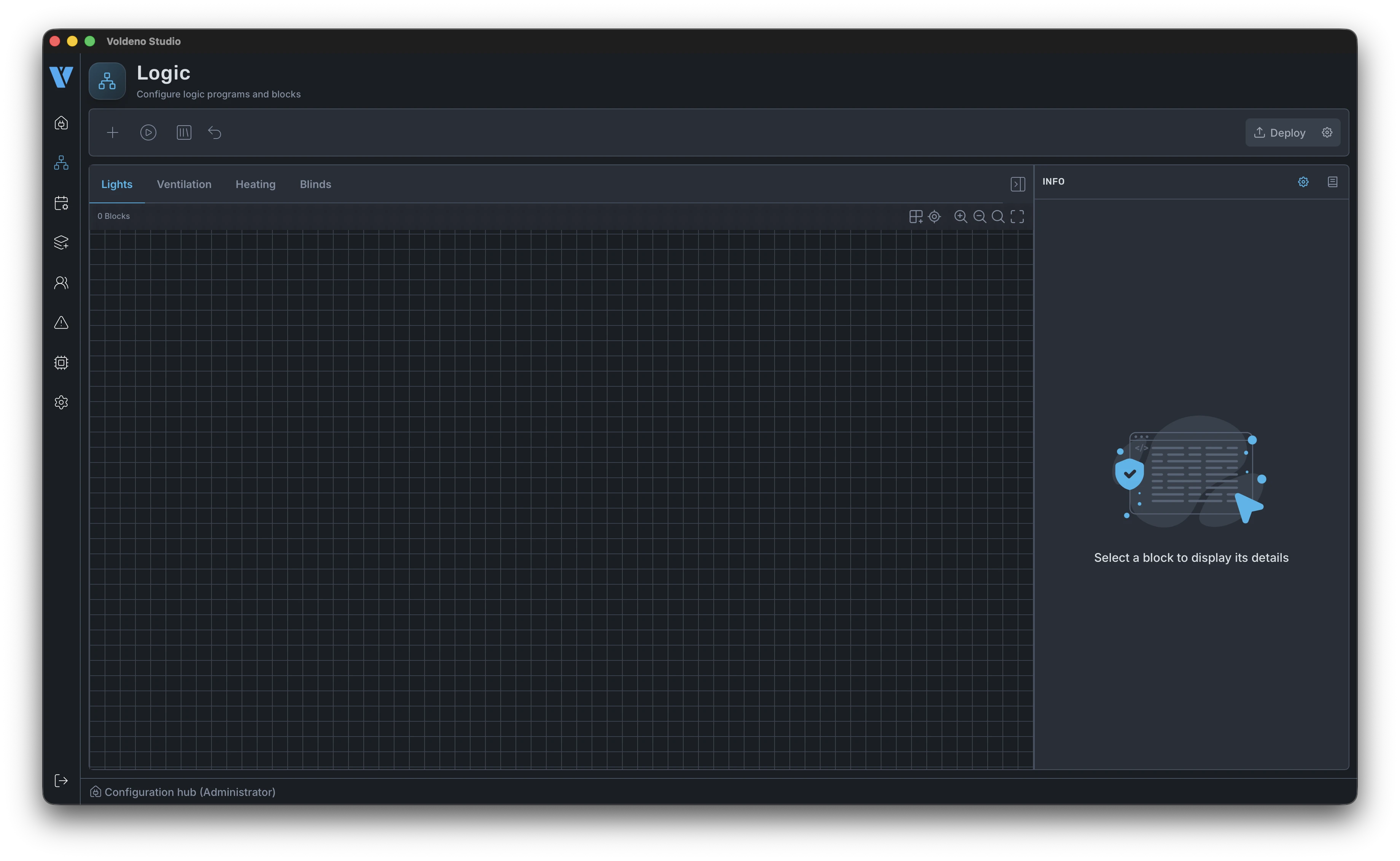
Sobald Gruppen existieren, hat jeder Tab eine arbeitsbereite Arbeitsfläche. Unten sehen Sie eine leere Gruppe Lichter, von hier aus bauen Sie die Regeln für diesen Teil der Installation.
# Logikbausteine hinzufügen und konfigurieren
Logikbausteine sind fertige Automatisierungselemente: Schalter, Szenen, Regler, Zähler, Integrationsbrücken. Sie verbinden sie mit Leitungen, den Ausgang eines Bausteins mit dem Eingang eines anderen.
- Klicken Sie auf das +-Symbol im Editormenü.
- Suchen Sie in der Auswahl den passenden Baustein (z. B. Lichtsteuerung, Thermostat, Rollladenantrieb).
- Klicken Sie den Baustein an, der Cursor wechselt in den Ziehmodus. Legen Sie den Baustein an der Stelle der Arbeitsfläche ab, an die er im Diagramm gehört.
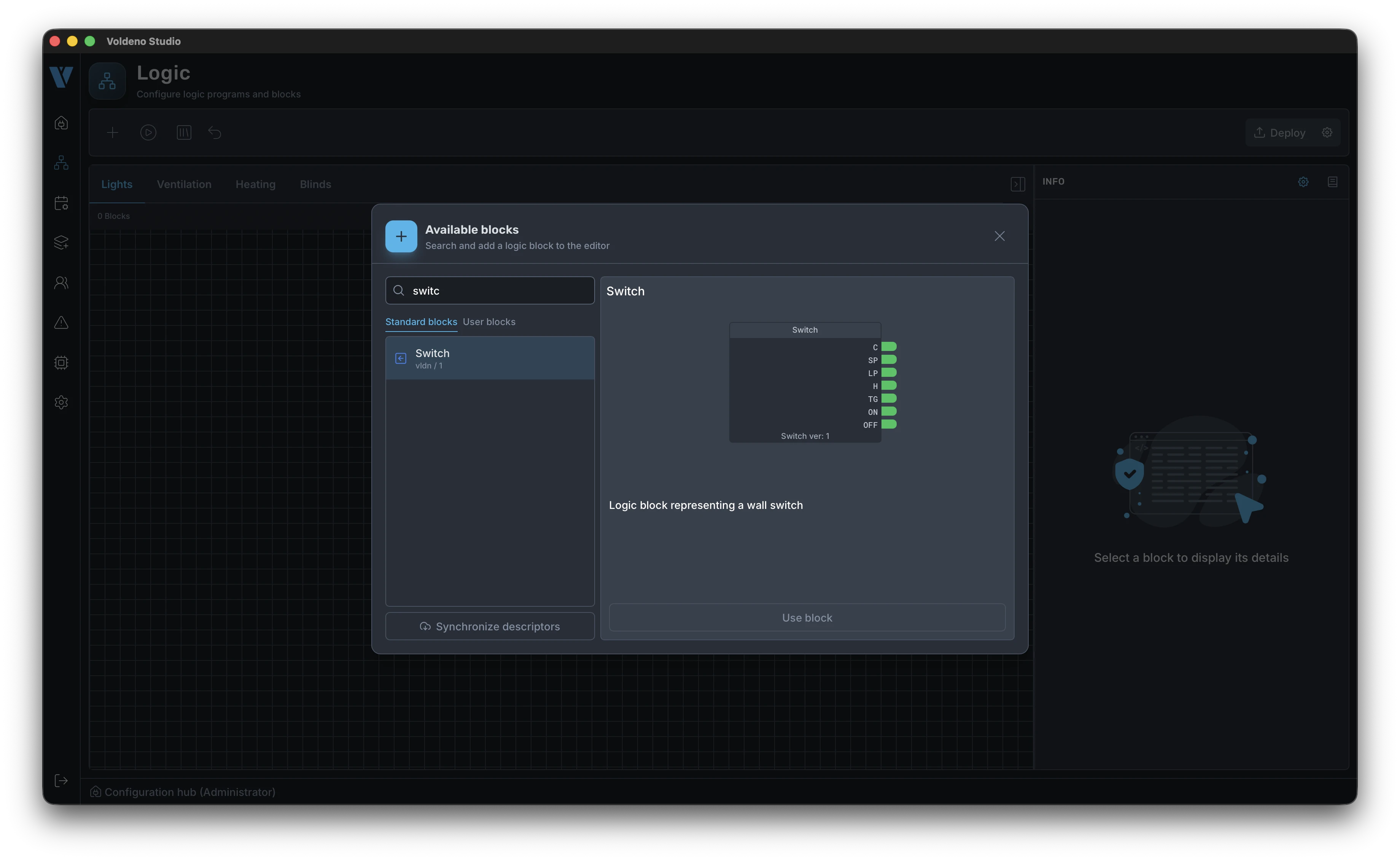
Jeder Baustein benötigt eine Konfiguration: Ein- und Ausgänge, verknüpft mit den Modulregistern am Bus. Im Eigenschaftenbereich wählen Sie den konkreten I/O-Kanal, RELAY-Ausgang, 1-Wire-Sensor oder Analogeingang, der zum Stromkreis in der Verteilung passt.
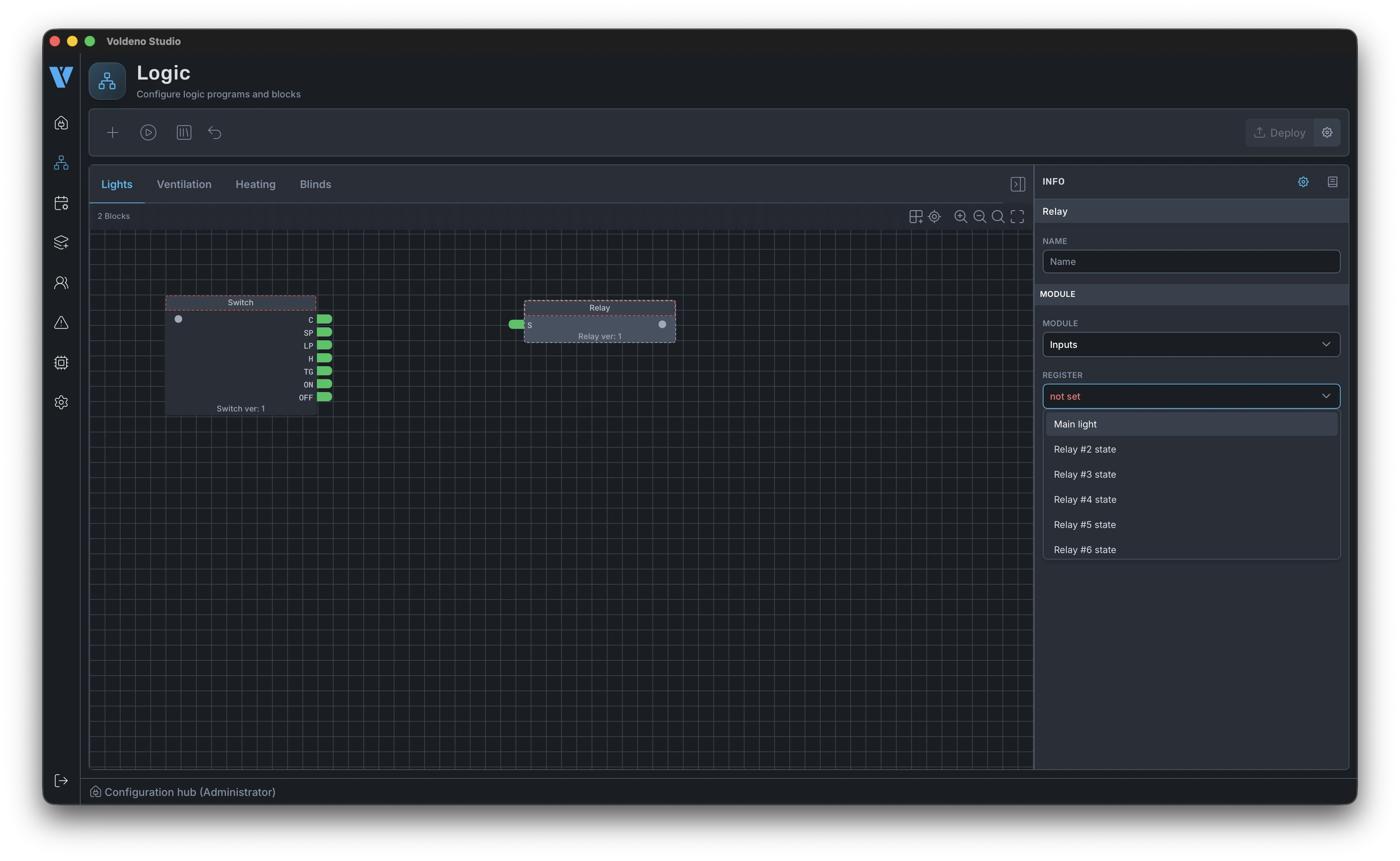
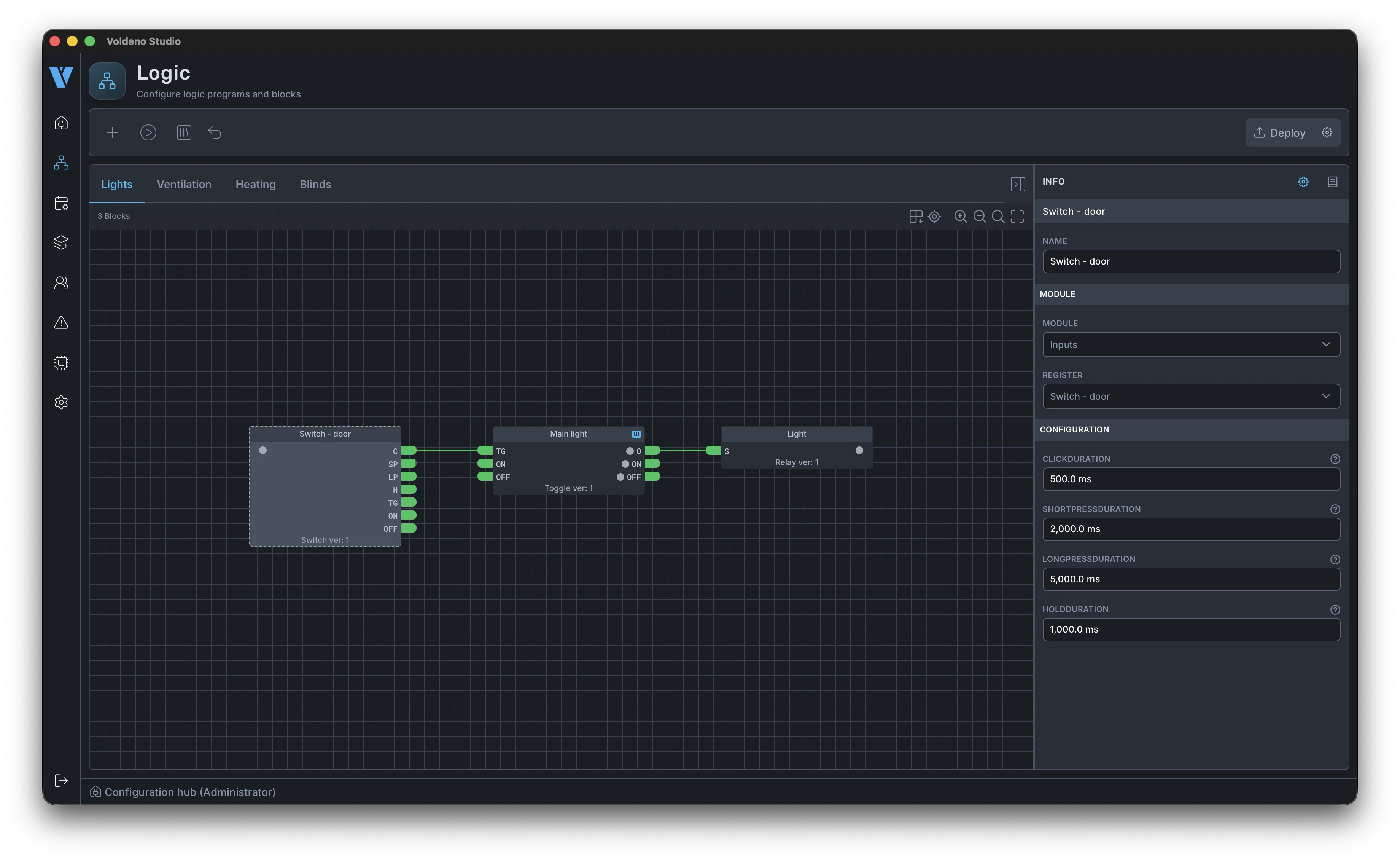
Im folgenden Beispiel hat ein Beleuchtungsbaustein den Tastereingang und den Relaisausgang gesetzt. Parameter (z. B. Umschaltmodus, Ausschaltverzögerung) bearbeiten Sie im selben Bereich, ohne Studio zu verlassen.
# Bausteindokumentation und Quellcode
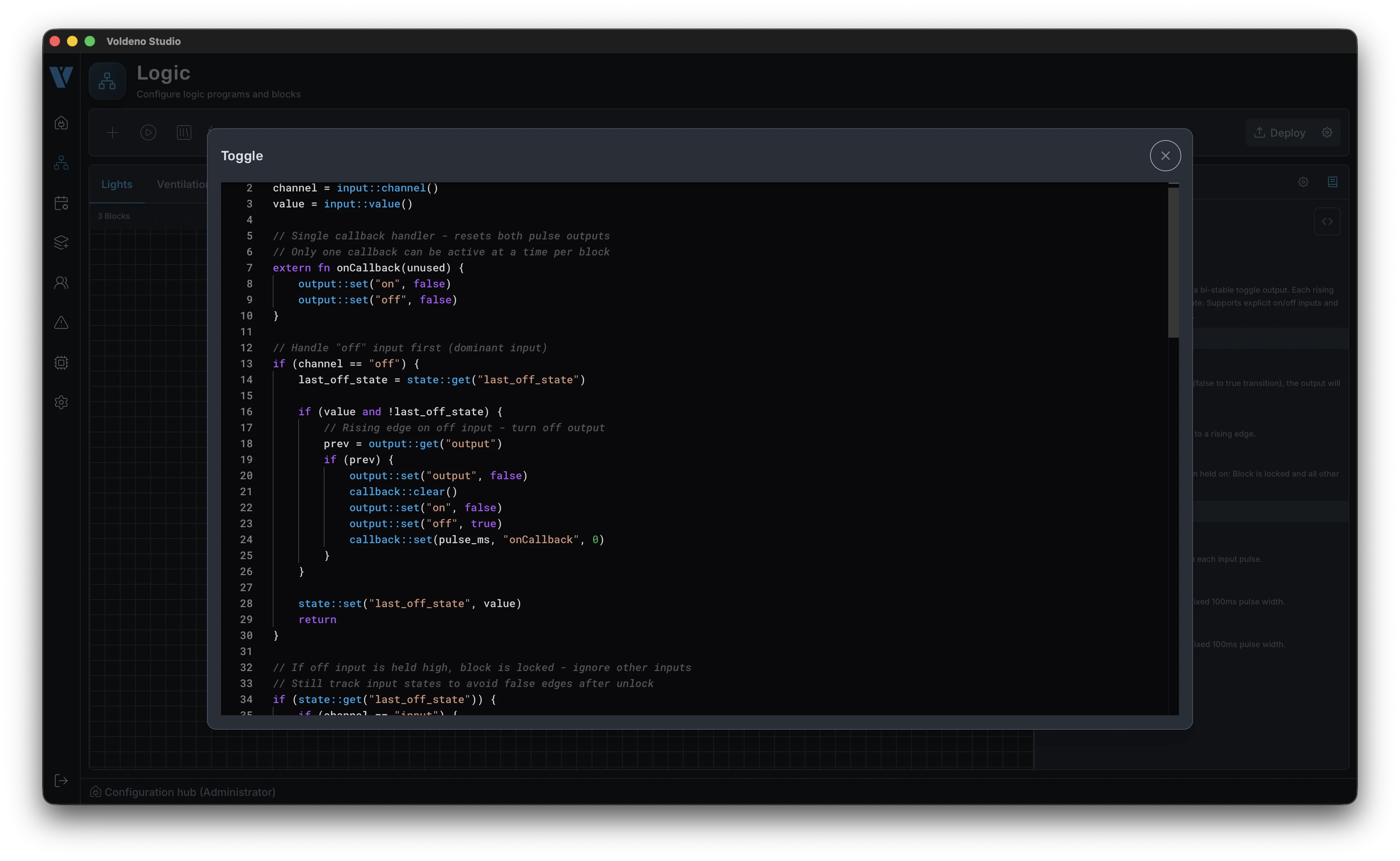
Jeder Logikbaustein hat in Studio eine eingebaute Dokumentation: Beschreibungen der Ein- und Ausgänge sowie typische Anwendungsfälle. Sie öffnen sie aus dem Editor heraus, ohne zu einem Browser zu wechseln.
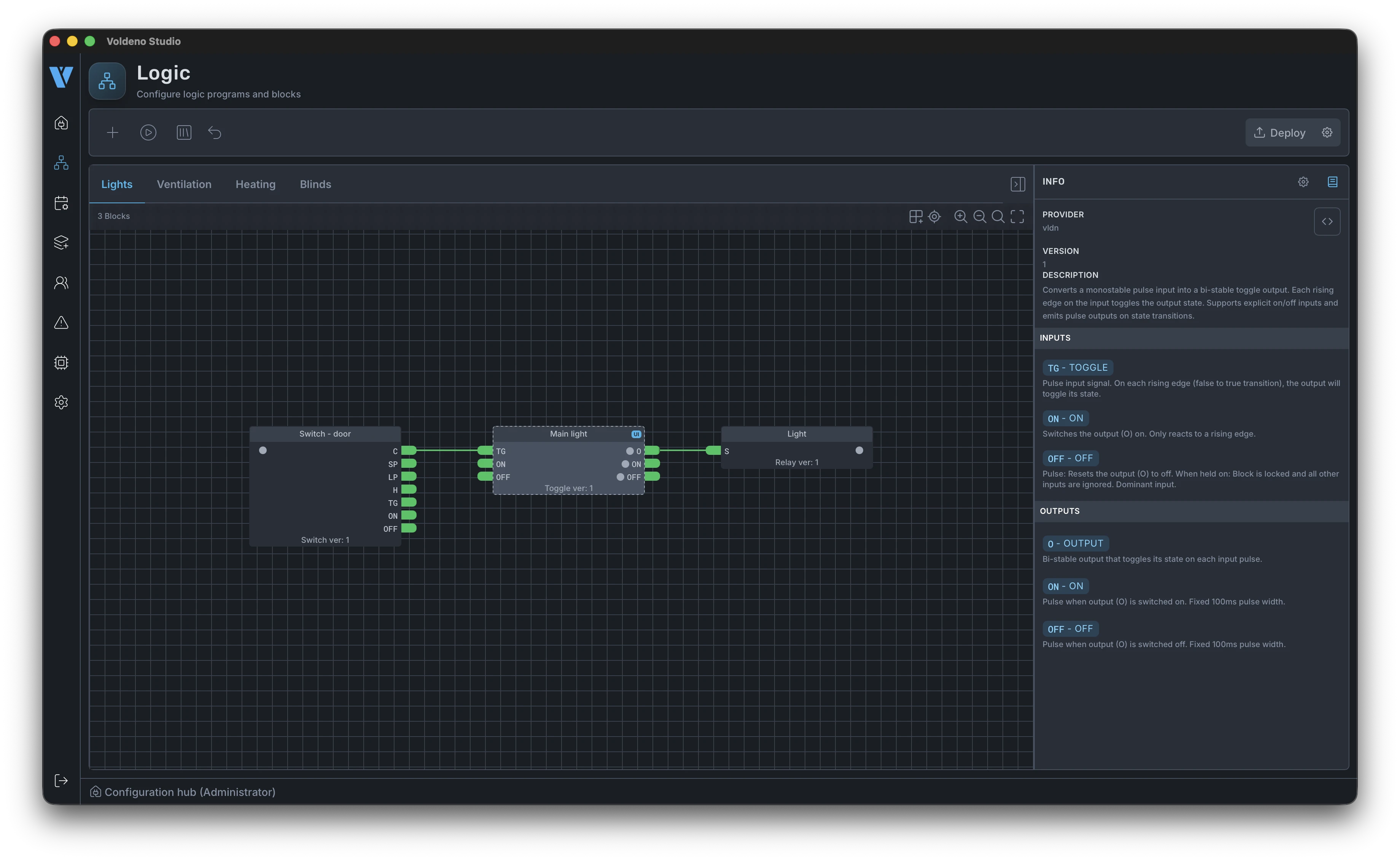
Wenn Sie mehr Details brauchen oder genau sehen möchten, was der Hub ausführt, können Sie den Quellcode des Bausteins (Volang) in Studio ansehen. Das hilft beim Debuggen und bei eigenen Erweiterungen, siehe Volang und VolangVM für den Sprachüberblick.
# Weitere Logikabschnitte und Simulation
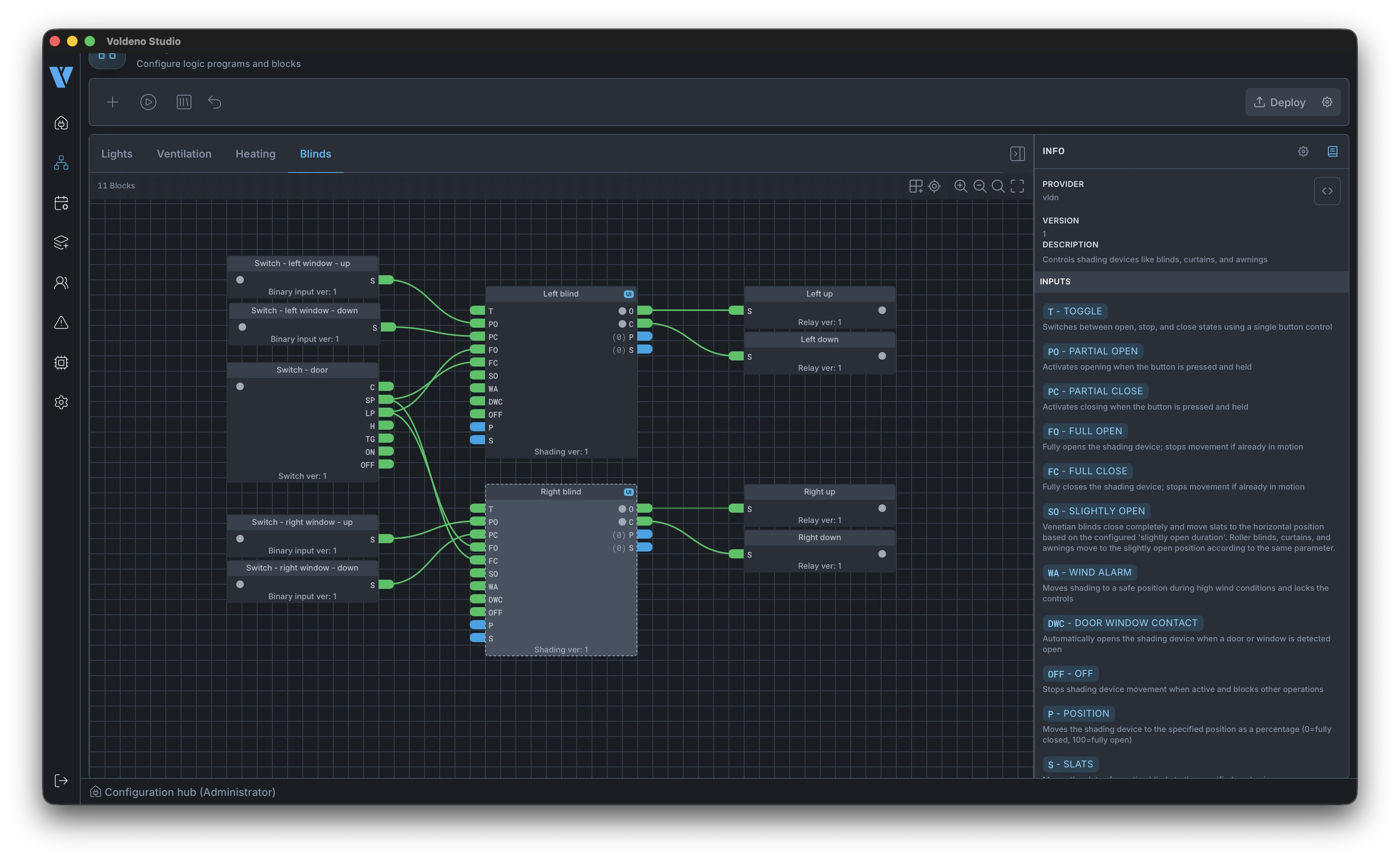
Wiederholen Sie dasselbe Muster in den übrigen Gruppen. Unten sehen Sie einen Abschnitt Beschattung (Shading): Antriebs-, Positions- und Bedingungsbausteine sind verdrahtet und bestimmten I/O-Ausgängen zugeordnet.
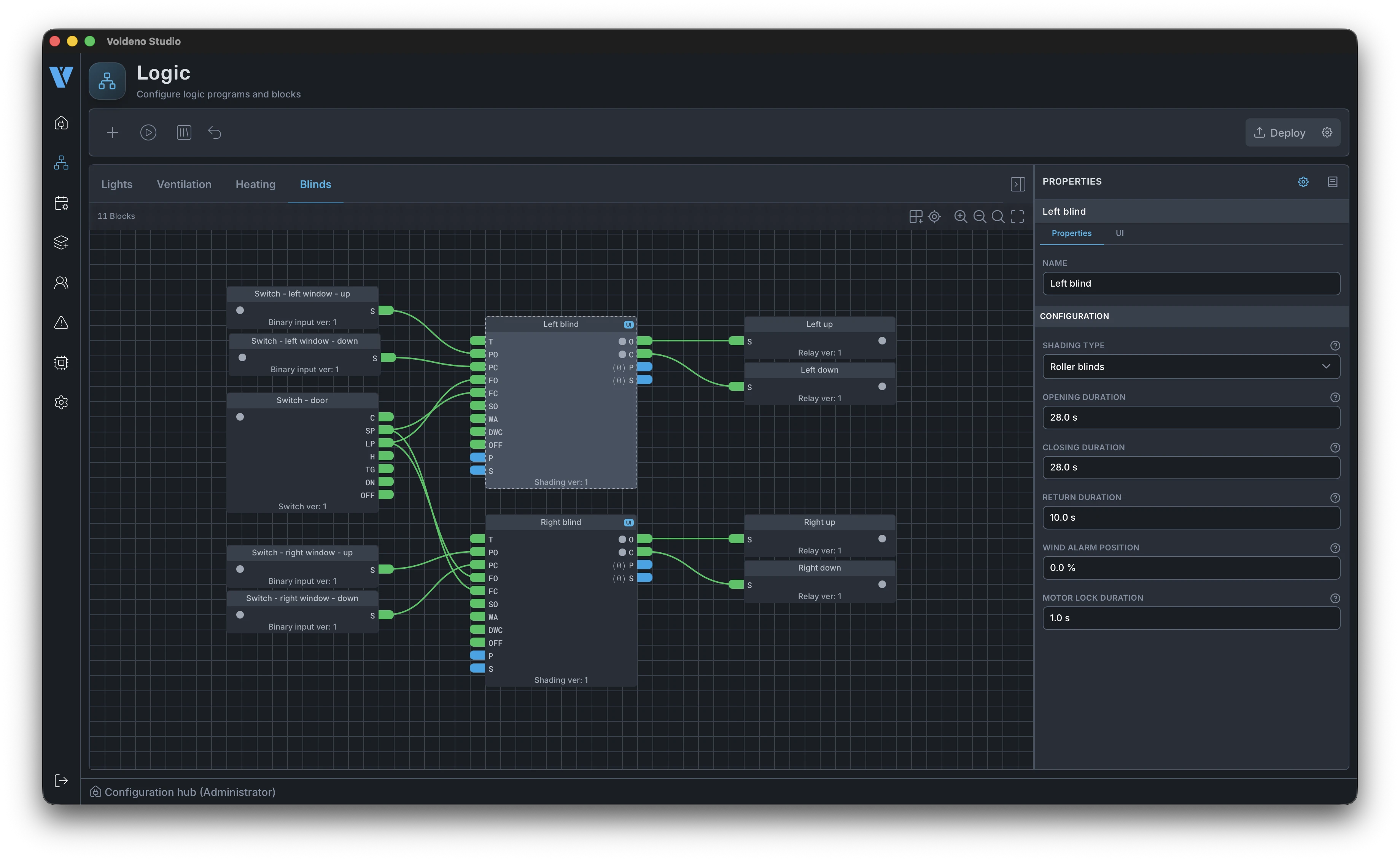
Die Dokumentation des Antriebsbausteins rufen Sie genauso auf wie bei der Beleuchtung, aus den Bausteineigenschaften auf der Arbeitsfläche.
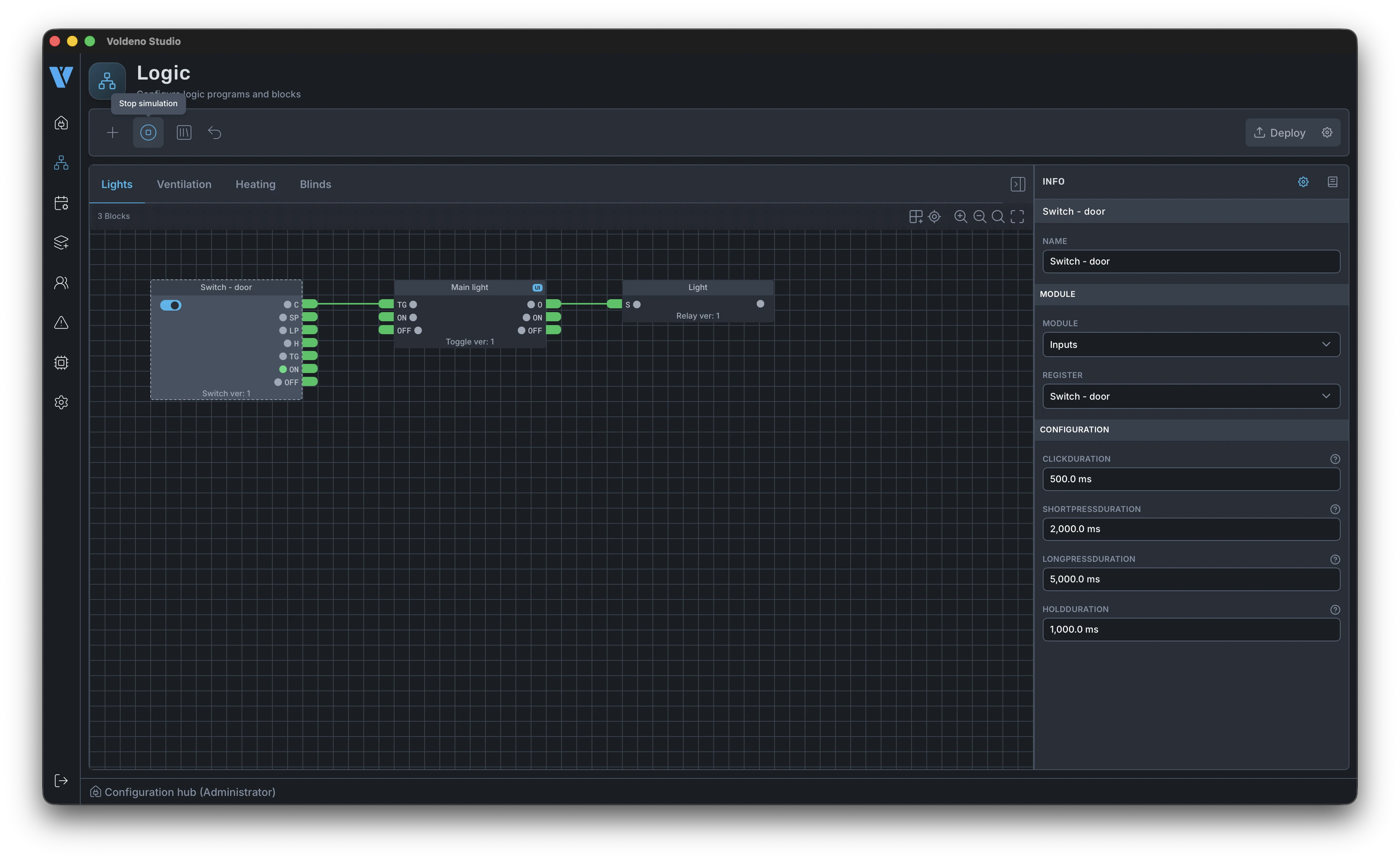
Vor der Bereitstellung können Sie Ein- und Ausgangsänderungen in Studio simulieren. Das Simulationssymbol startet einen Testmodus auf der Arbeitsfläche: Sie setzen Registerwerte manuell und beobachten, wie die Logik reagiert, bevor sie den Hub erreicht. Das ist besonders nützlich für Rollladensequenzen, Zeitpläne und Bedingungen mit mehreren Eingängen.
# Logik auf den Hub ausrollen
Wenn das Projekt in allen Gruppen fertig ist und die Simulation den Erwartungen entspricht, klicken Sie in Studio oben rechts auf Bereitstellen.
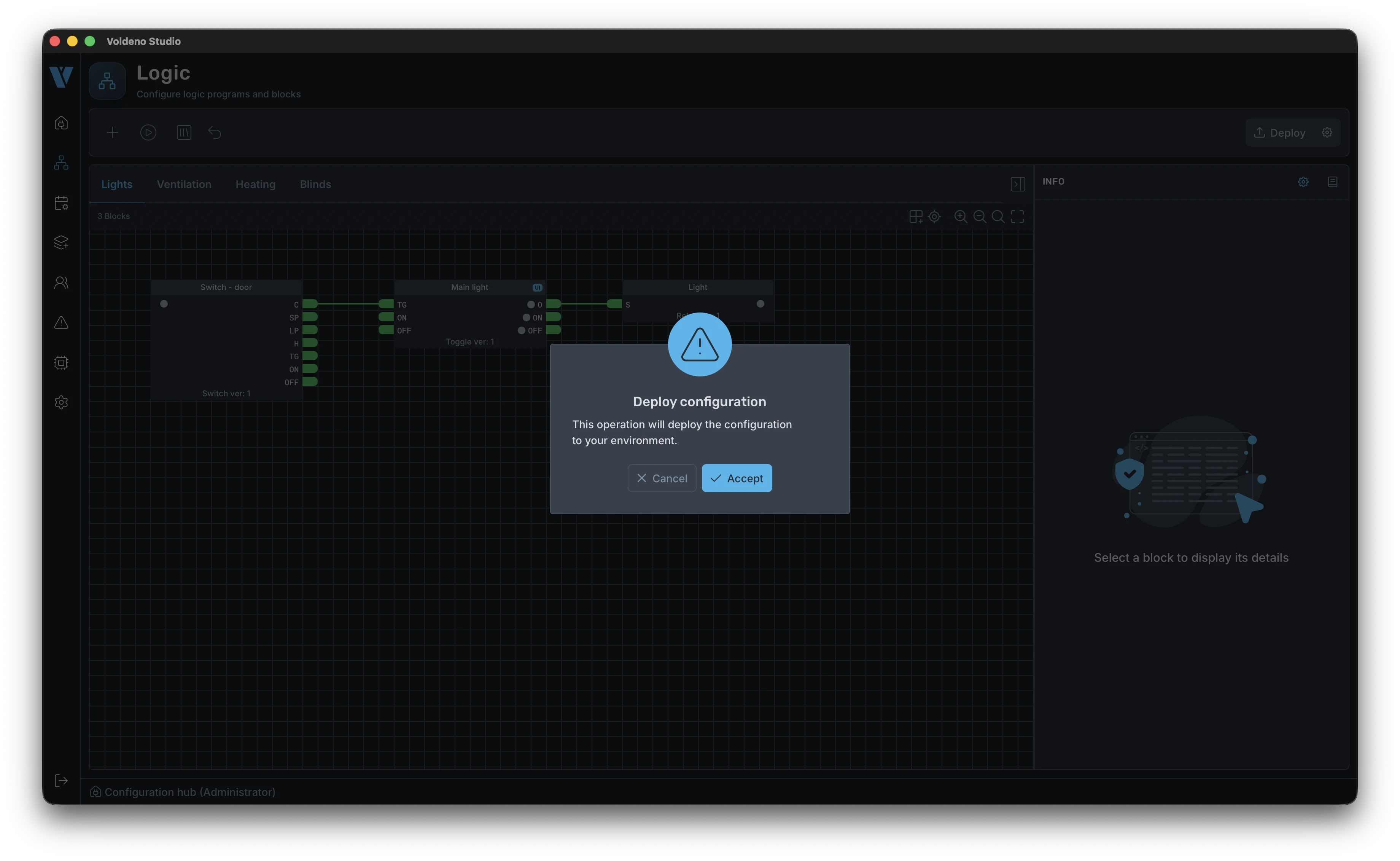
Die Bereitstellung synchronisiert die vollständige Konfiguration mit der Hub-Instanz: Gruppen, Bausteine, Verbindungen und kompilierte Volang-Programme. Der Fortschritt erscheint auf einer Leiste. Ist er abgeschlossen, läuft die Logik lokal auf dem Hub und den Busmodulen, unabhängig davon, ob Studio verbunden bleibt.
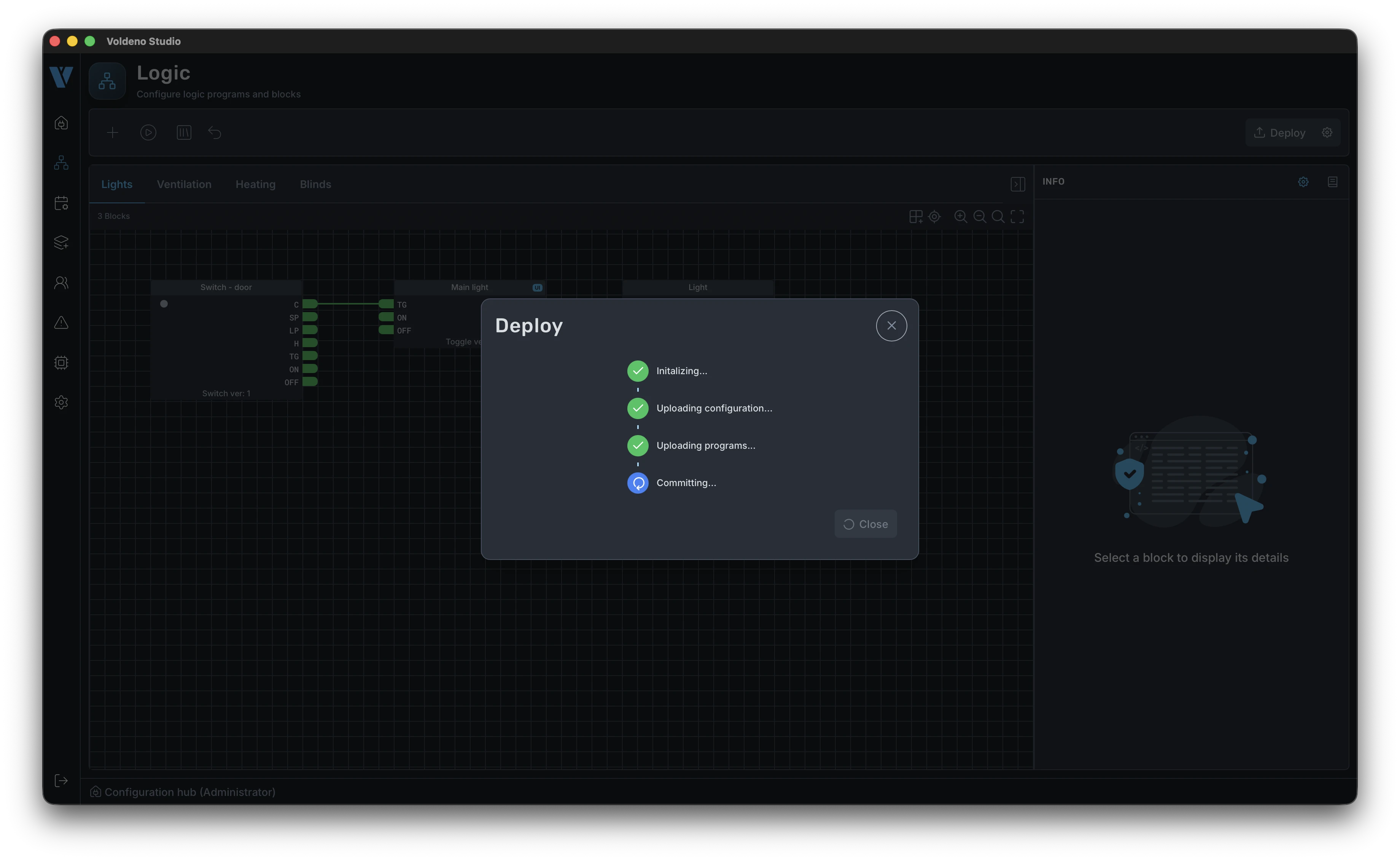
Nach der Bereitstellung zeigt die Studio-Arbeitsfläche den Live-Zustand des Systems: Registerwerte und Bausteinzustände geben in Echtzeit wieder, was in der Verteilung geschieht.
# Endnutzerzugriff über Voldeno Mobile
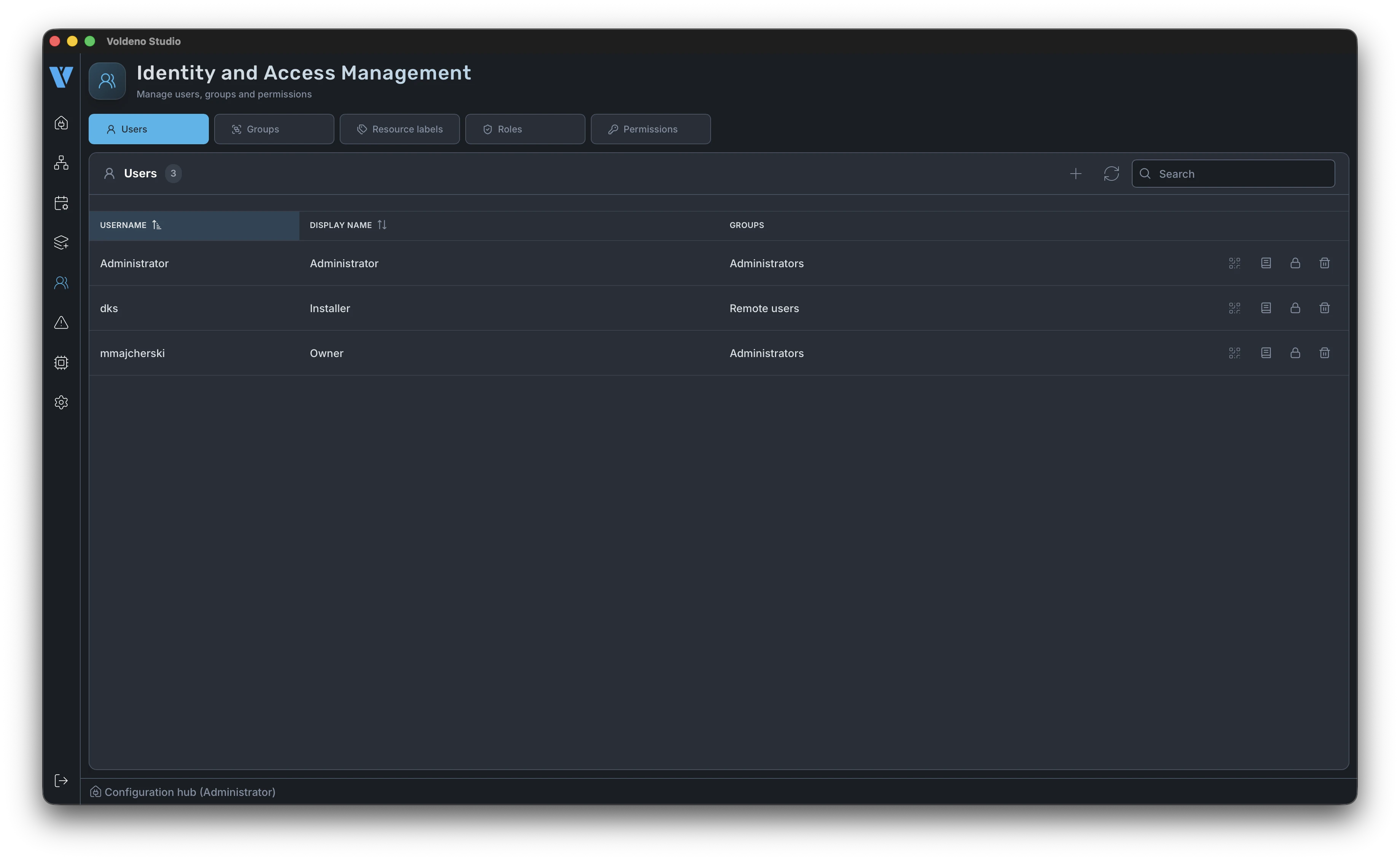
Die tägliche Steuerung erfolgt in Voldeno Mobile. Damit sich ein Nutzer mit dem Smartphone sicher mit dem Hub verbinden kann, legen Sie in Studio ein Konto an und erzeugen einen Kopplungstoken.
- Öffnen Sie Benutzer.
- Erstellen Sie einen Benutzer mit Berechtigungen passend zu seiner Rolle (z. B. vollständige Haussteuerung, nur ausgewählte Zonen).
- Erzeugen Sie einen Kopplungstoken für diesen Benutzer.
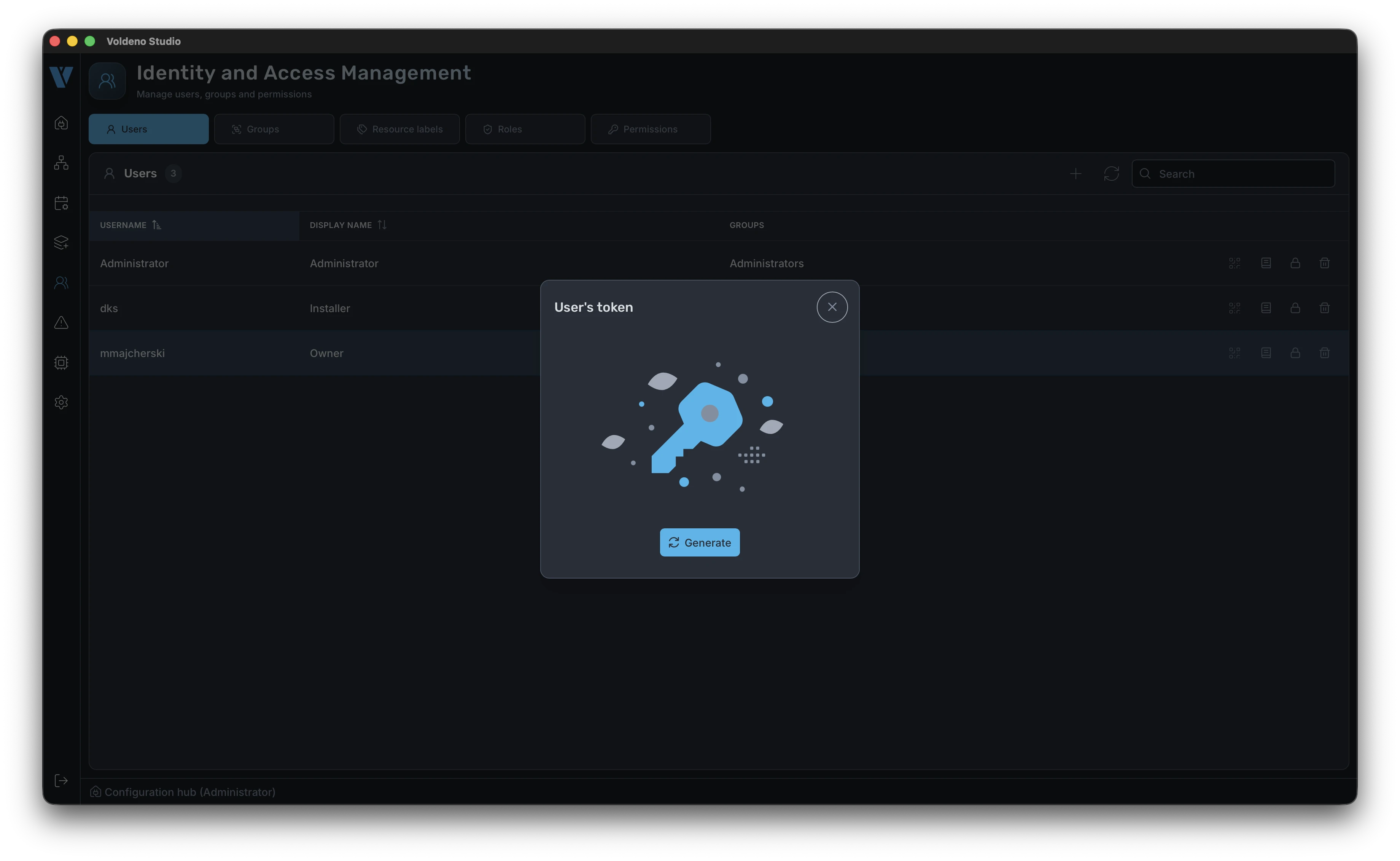
Studio zeigt den Token mit einem QR-Code an. Der Token ist einmalig und zeitlich begrenzt, speichern Sie ihn oder scannen Sie ihn direkt in der App.
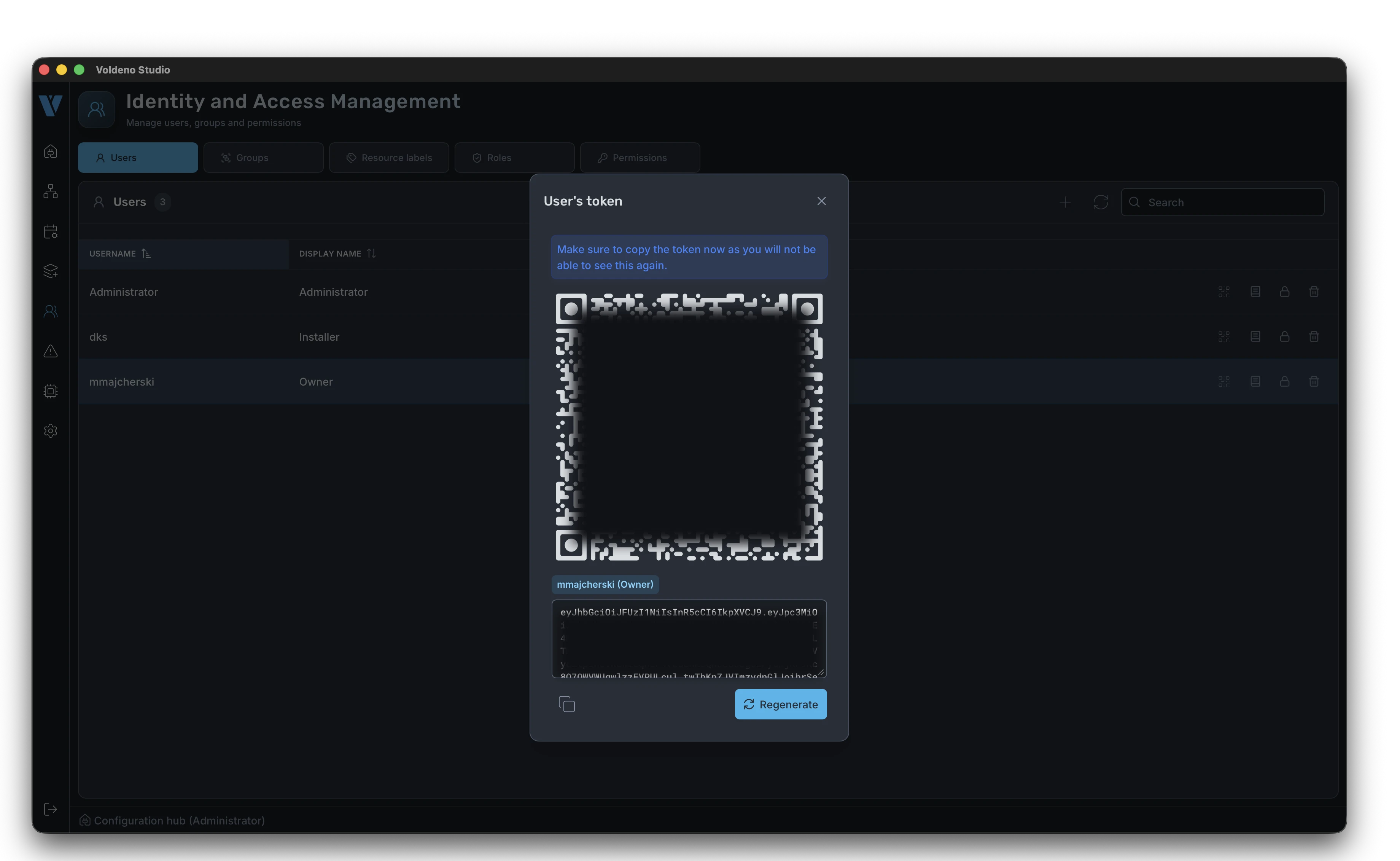
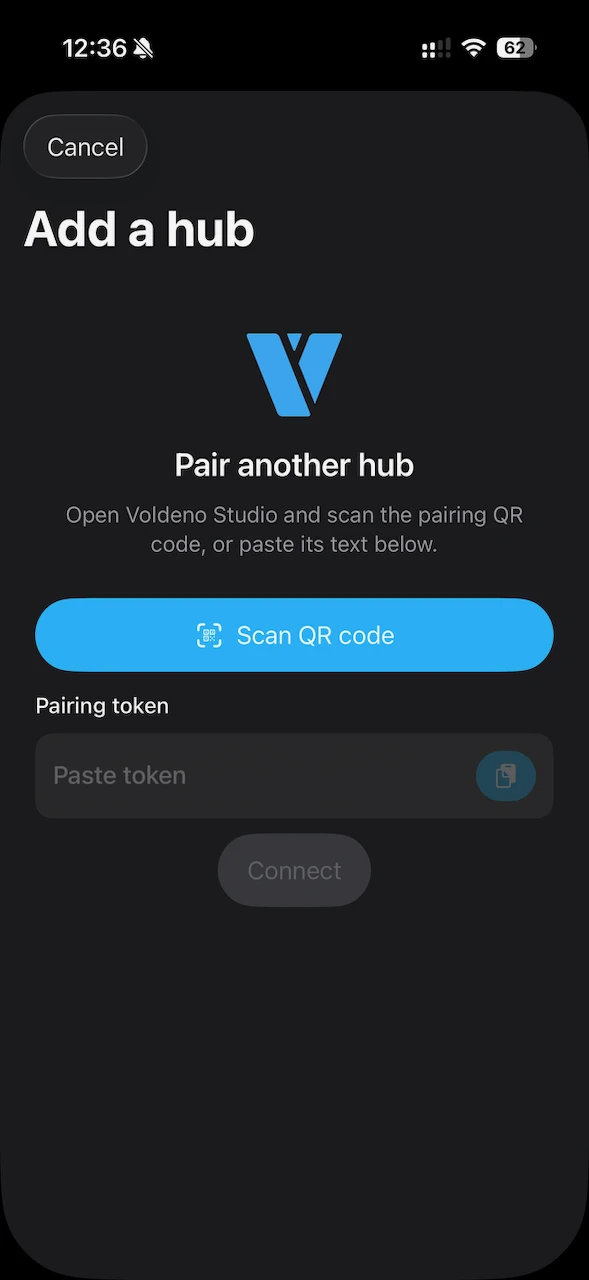
Öffnen Sie auf dem Smartphone Voldeno Mobile, wählen Sie die Hub-Kopplung und scannen Sie den QR-Code. Die App baut eine verschlüsselte Verbindung zur Installation auf, siehe Sicherheit des Voldeno-Systems für die Architektur.
# Steuerung in der mobilen App
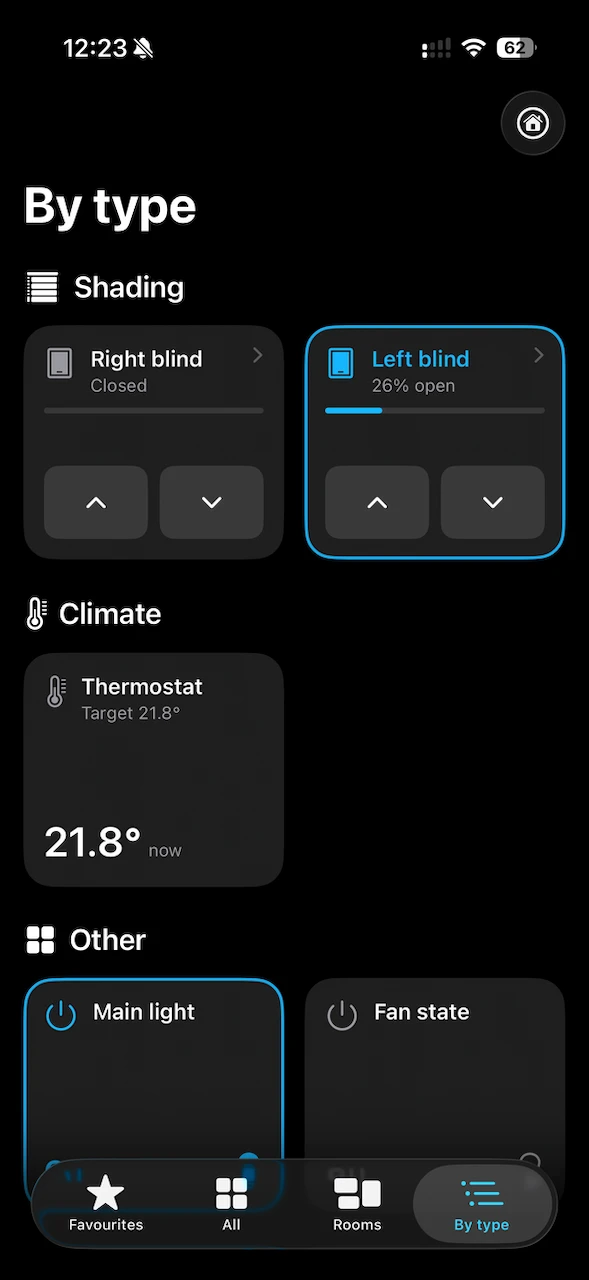
Nach der Kopplung sind alle in der Logik definierten Bedienkacheln in Mobile verfügbar. Die App gruppiert sie nach Typ (Beleuchtung, Rollläden, Heizung usw.), das Layout folgt den Bausteinnamen und -typen aus Ihrem Studio-Projekt.
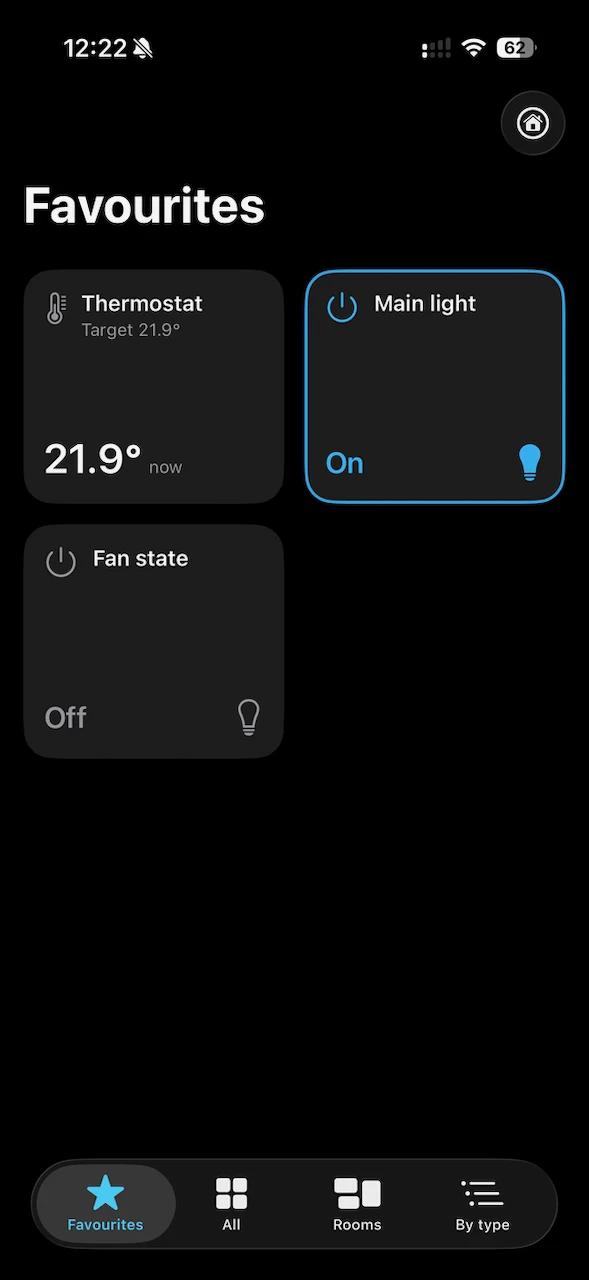
Der Nutzer kann häufig genutzte Funktionen zu den Favoriten hinzufügen und mit einem Tipp bedienen, etwa eine Abendszene oder eine Beleuchtungszone.
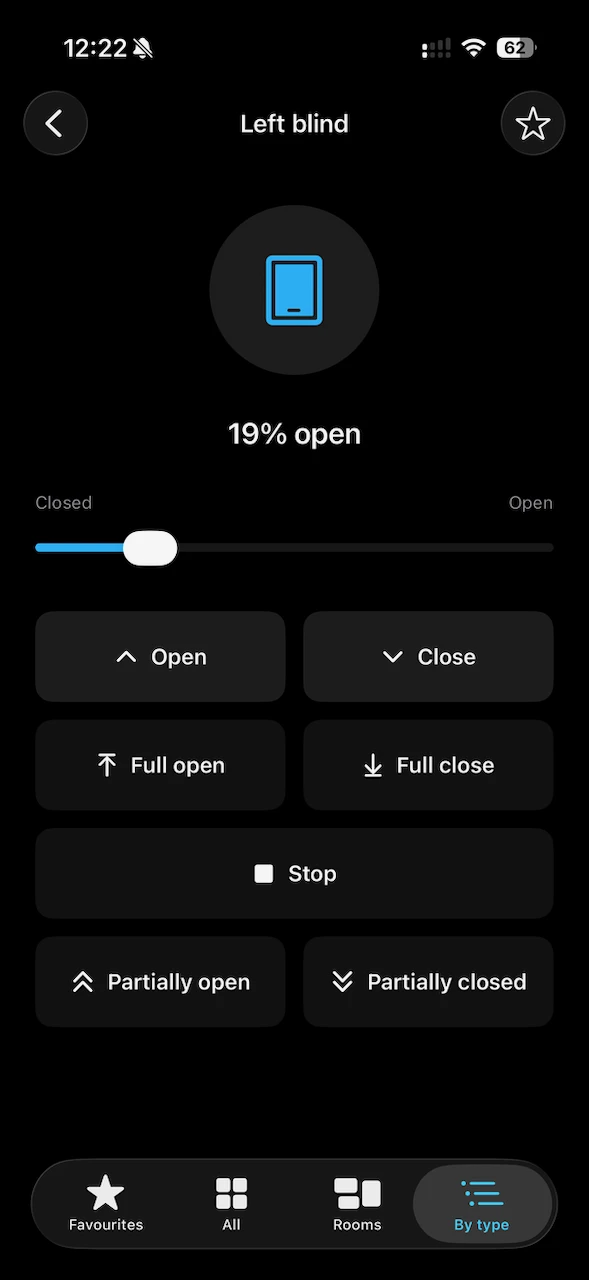
Eine Detailansicht eines einzelnen Geräts (hier: ein Rollladen) zeigt den aktuellen Zustand und die verfügbaren Aktionen, dieselben Register und Bausteine, die Sie in Studio konfiguriert haben.
# Wie geht es weiter
| Thema | Artikel |
|---|---|
| Studio-Installation und Überblick | Voldeno Studio |
| Katalog der Logikbausteine | Überblick über Logikbausteine |
| Eigene Logik in Volang | Volang und VolangVM |
| Bustopologie | Bustopologie und Verkabelung |
| Sicherheit und Verschlüsselung | Systemsicherheit |
Nach diesen Schritten haben Sie den vollständigen Kreislauf: Logik in Voldeno Studio definiert, lokal auf dem Hub bereitgestellt und für den Nutzer in Mobile verfügbar, von der mDNS-Erkennung des Hub bis zum Scannen des Kopplungstokens.