# Voldeno Studio でゼロからロジックを定義する方法
このガイドでは、設置が完了したあと Voldeno Studio でロジックを定義する方法 を説明します。モジュールは DIN rail にあり、Voldeno Bus は稼働し、Studio にはレジスタが正しくマッピングされたデバイスが表示されている状態を前提とします。そこからブロックエディターで自動化を構築し、ローカルでテストし、Hub にデプロイし、Voldeno Mobile でエンドユーザーに操作を渡します。
Studio をまだインストールしていない場合は、Voldeno Studio: インストールと概要 から始めてください。用語(Hub、レジスタ、Logic Blocks)については 基本概念 を参照してください。
# ローカルネットワーク上の Hub に接続
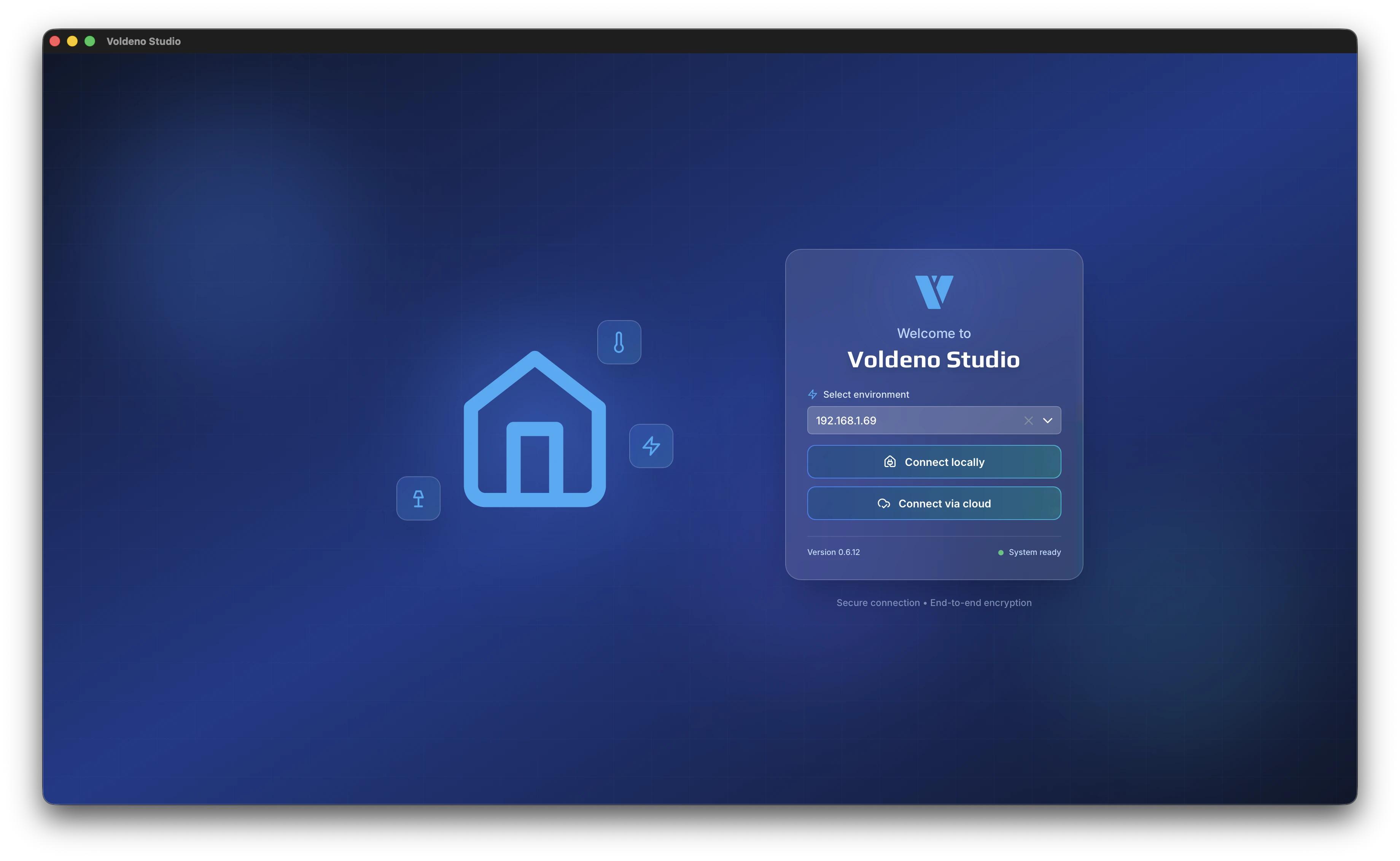
- Hub と同じ LAN 上のコンピューターで Voldeno Studio を起動します。
- 開始画面にローカルネットワークで検出された Hub アドレスが一覧表示されます。検出には mDNS クエリを使用するため、ルーターがマルチキャストをブロックしない限り IP を手入力する必要はありません。
- 正しい Hub を選び、接続します。
# サインイン
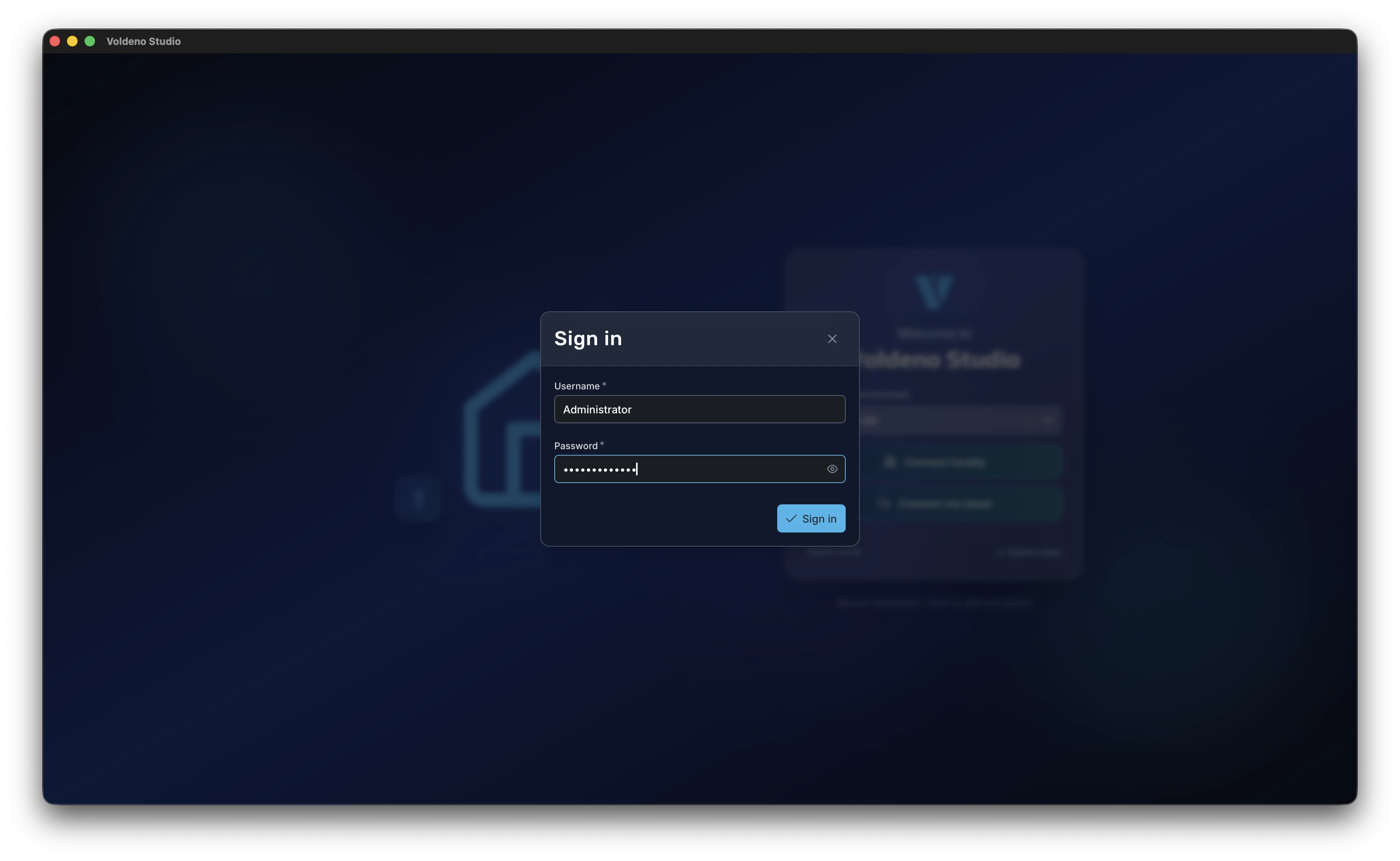
この Studio インスタンスから 初めて 特定のインストールに接続する際、Hub で設定したユーザー名とパスワードを入力します。Studio は安全なトークンを保存するため、以降のセッションではパスワードを再入力せず自動的にサインインされます。
# 硬件モジュールの確認
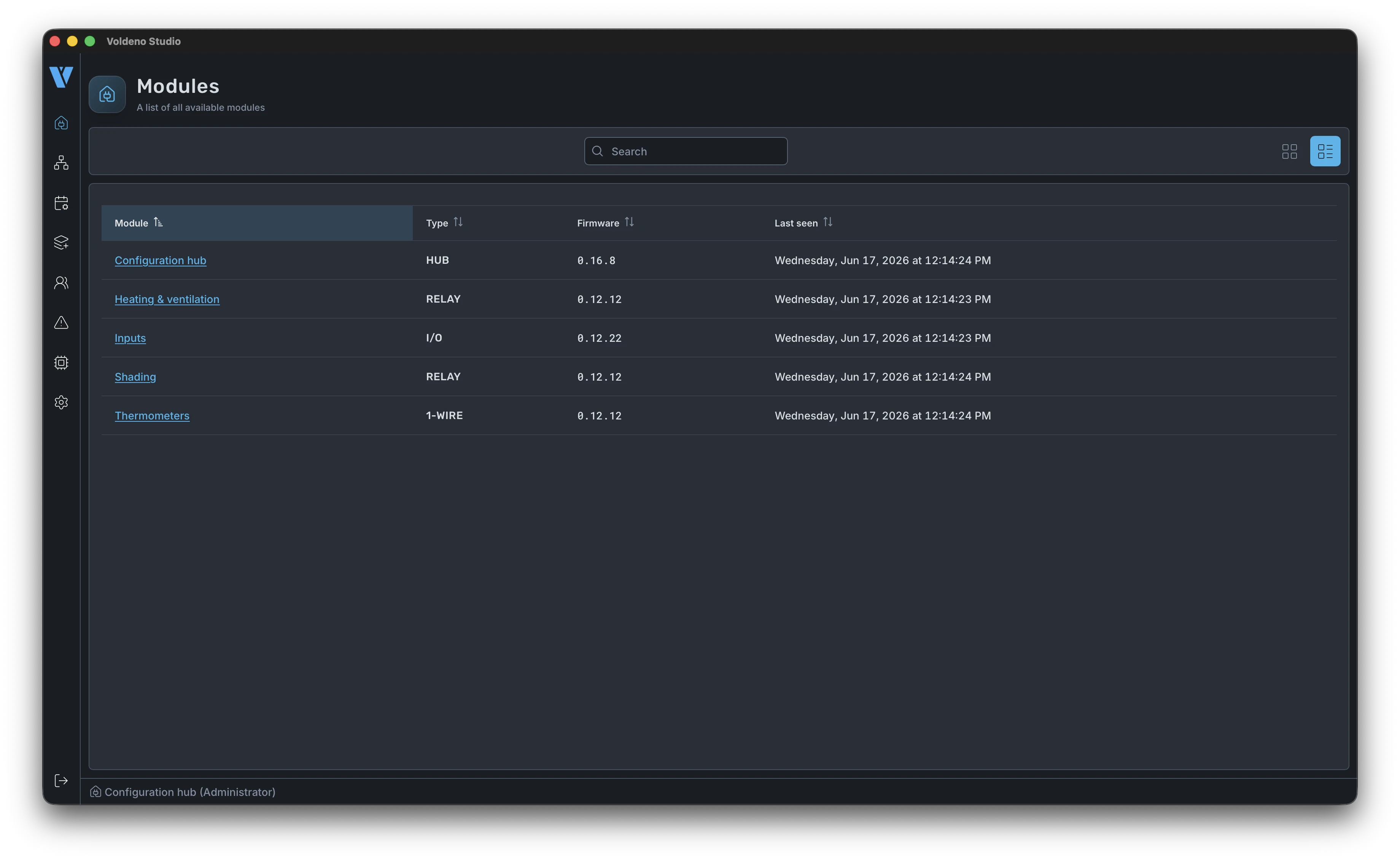
サインイン後、Studio にバス上で見えるモジュール一覧が表示されます。I/O、Relay、1-Wire、Analog Input などです。チェックポイントとして扱ってください。各入出力チャンネルは、実際の配線と一致するレジスタにマッピングされている必要があります。欠けているものがあれば、ロジック構築前にバス診断を直してください。
# ロジックエディターとグループ(タブ)
ロジックは ブロックエディター で定義します。初回起動時は空のキャンバスが表示されます。ルールを追加するまでそれで正常です。
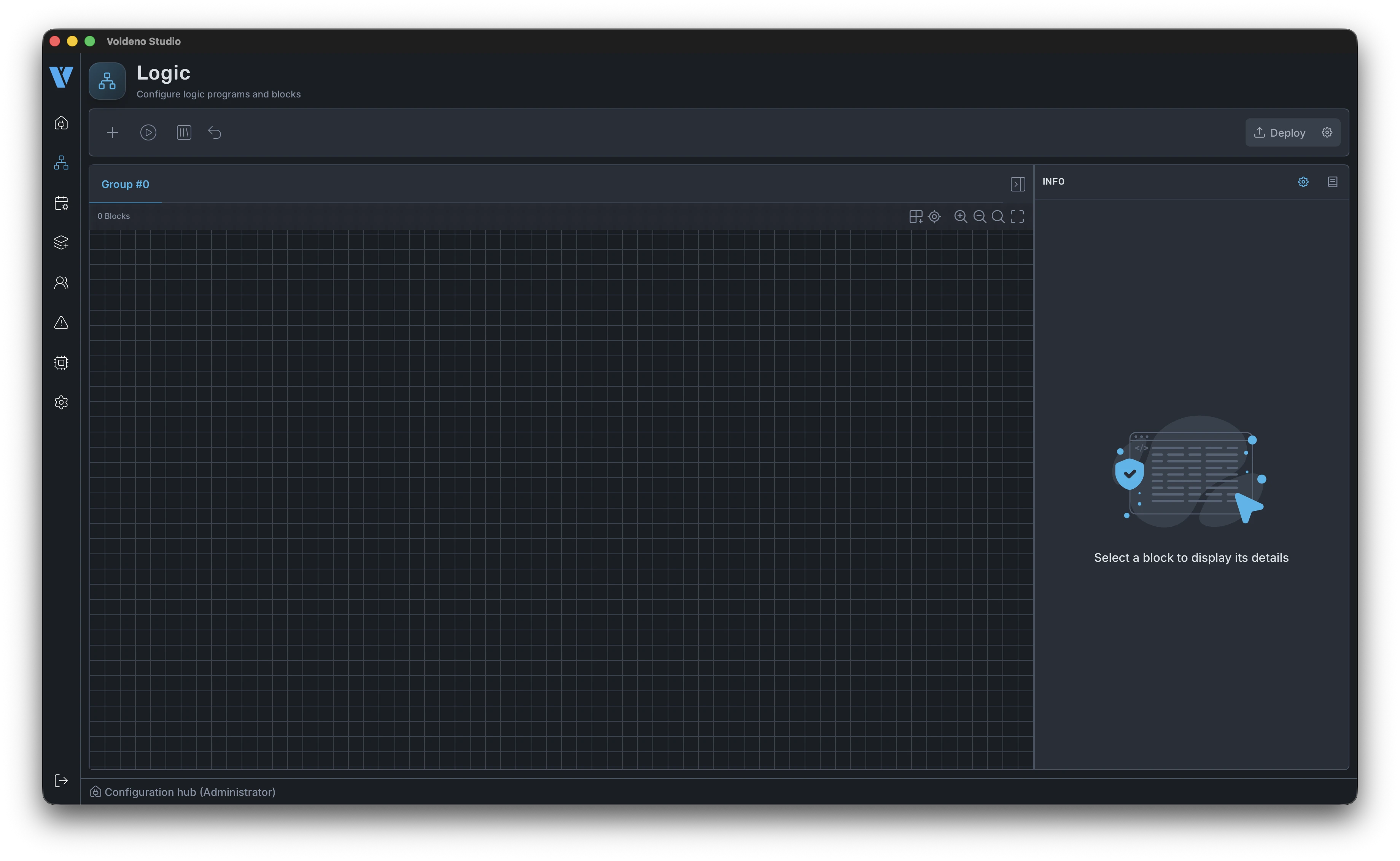
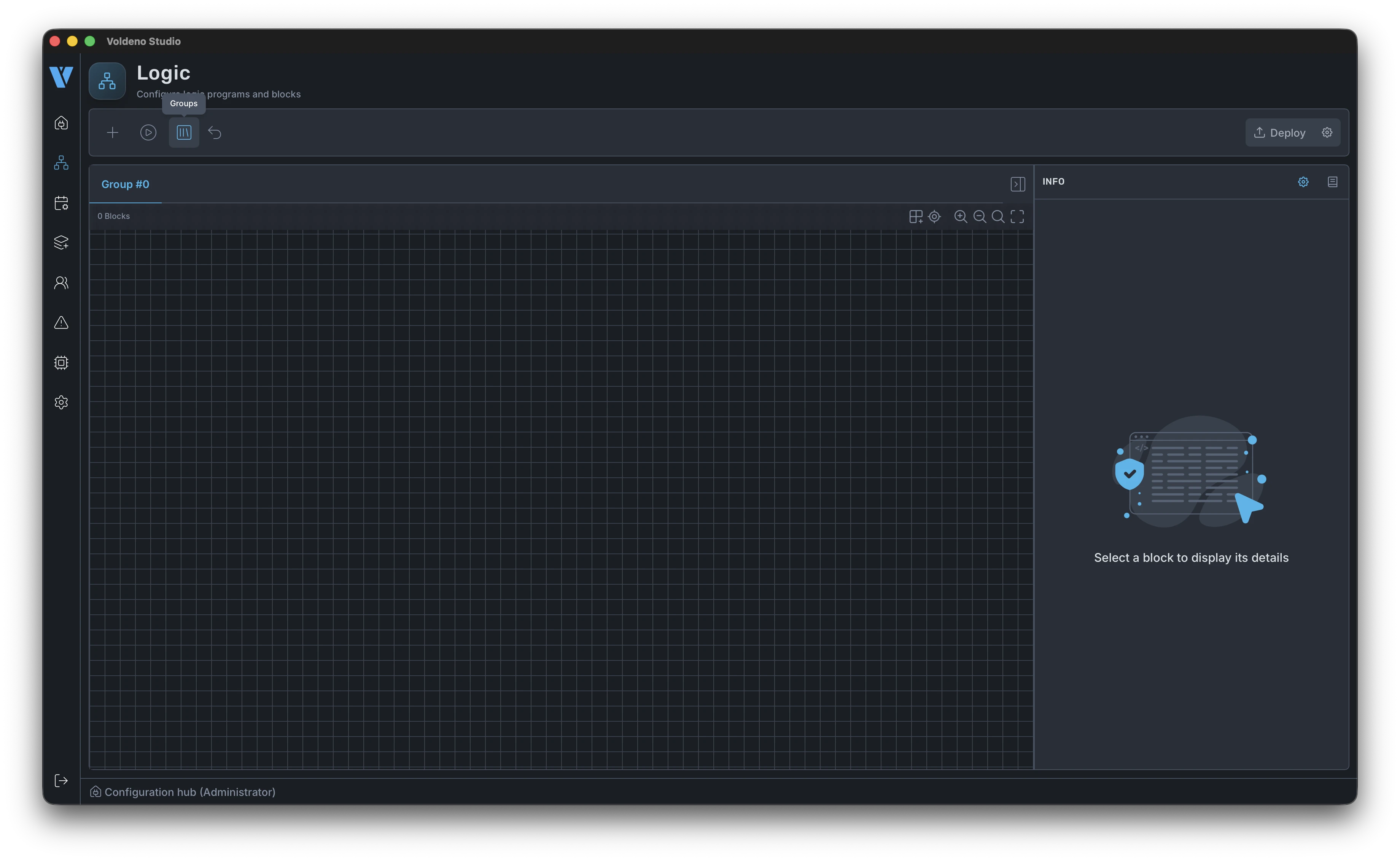
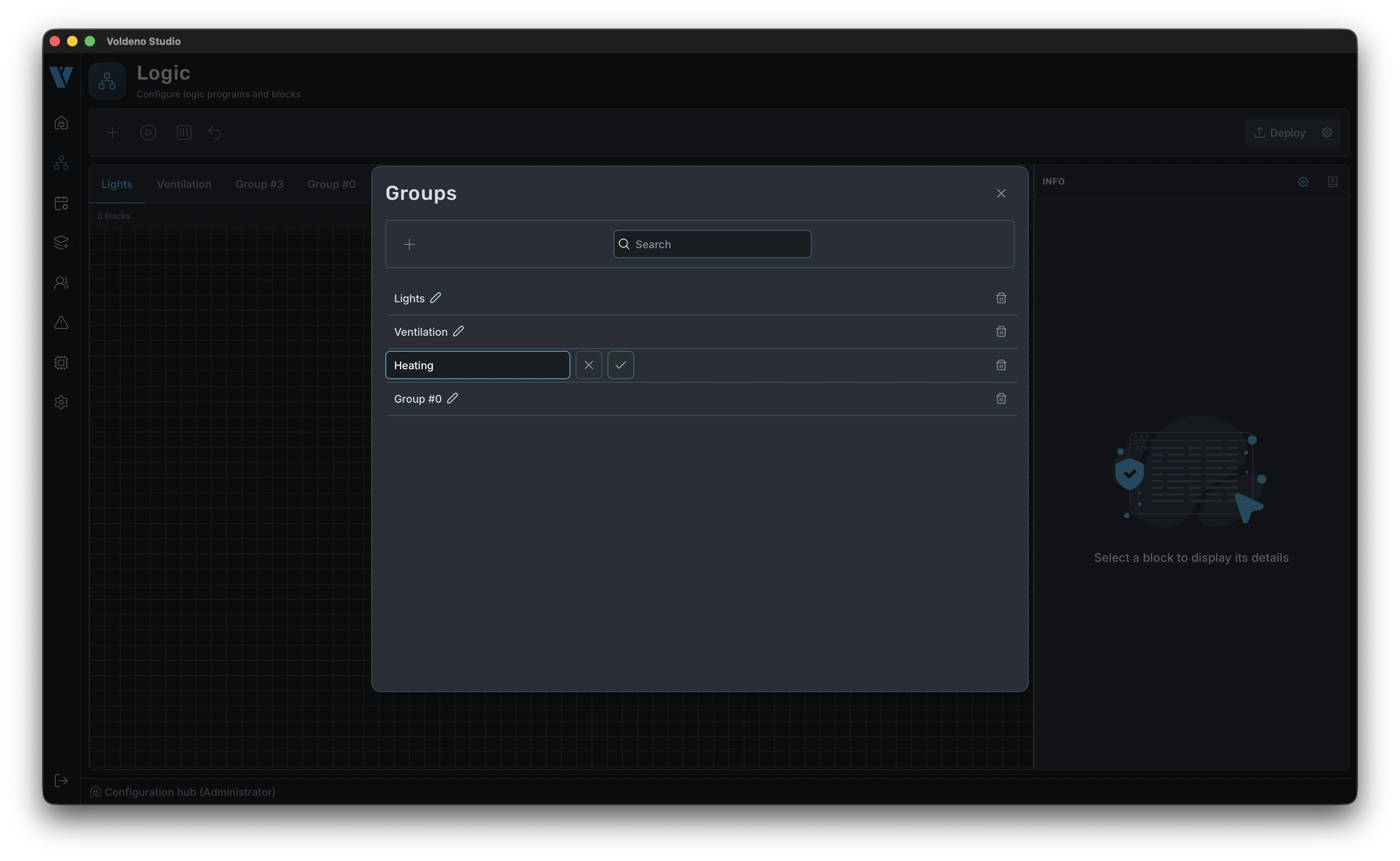
最初のブロックを追加する前に、プロジェクトを グループ に分割します。各グループはエディターの別タブです。通常は設置エリアごと: 照明、暖房、ブラインド、ゲート、灌漑。大規模プロジェクトも読みやすく保て、セクションごとに独立して編集・テストできます。
- グループメニュー(エディター上部のタブ)を開く
- 新しいグループを追加
- 範囲に合わせて名前を付ける(例:
Lights、Heating、Shading)
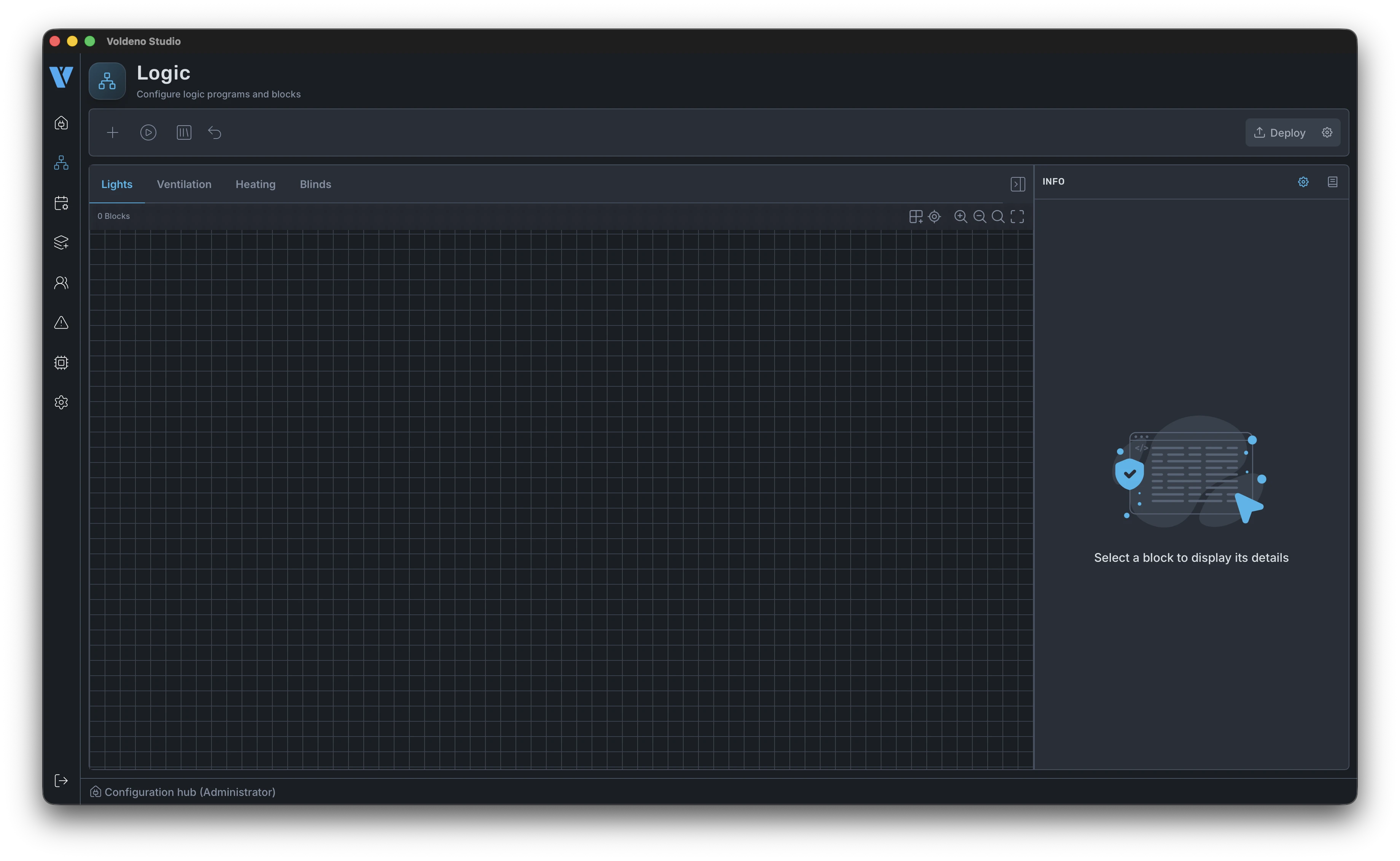
グループができたら、各タブに作業用のキャンバスが用意されます。下は空の Lights グループです。ここからその部分のルールを構築します。
# Logic Block の追加と設定
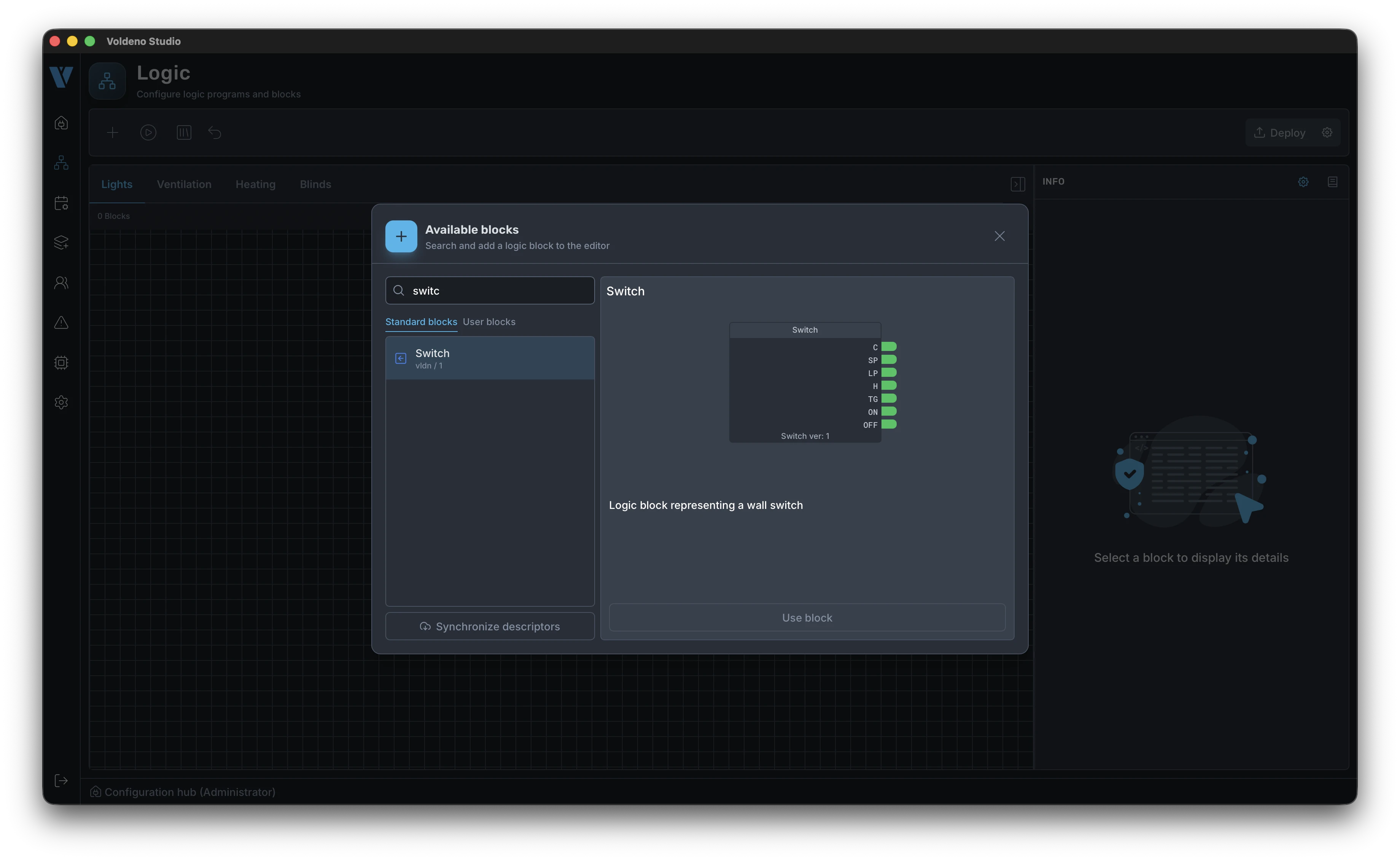
Logic Block は既製の自動化要素です。スイッチ、シーン、レギュレータ、カウンタ、連携ブリッジなど。ワイヤで接続します。1ブロックの出力を別ブロックの入力へ。
- エディターメニューの + アイコンをクリック
- ピッカーで適切なブロックを探す(例: 照明制御、サーモスタット、ブラインド駆動)
- ブロックをクリックするとドラッグモードになります。図上の適切な位置にドロップ
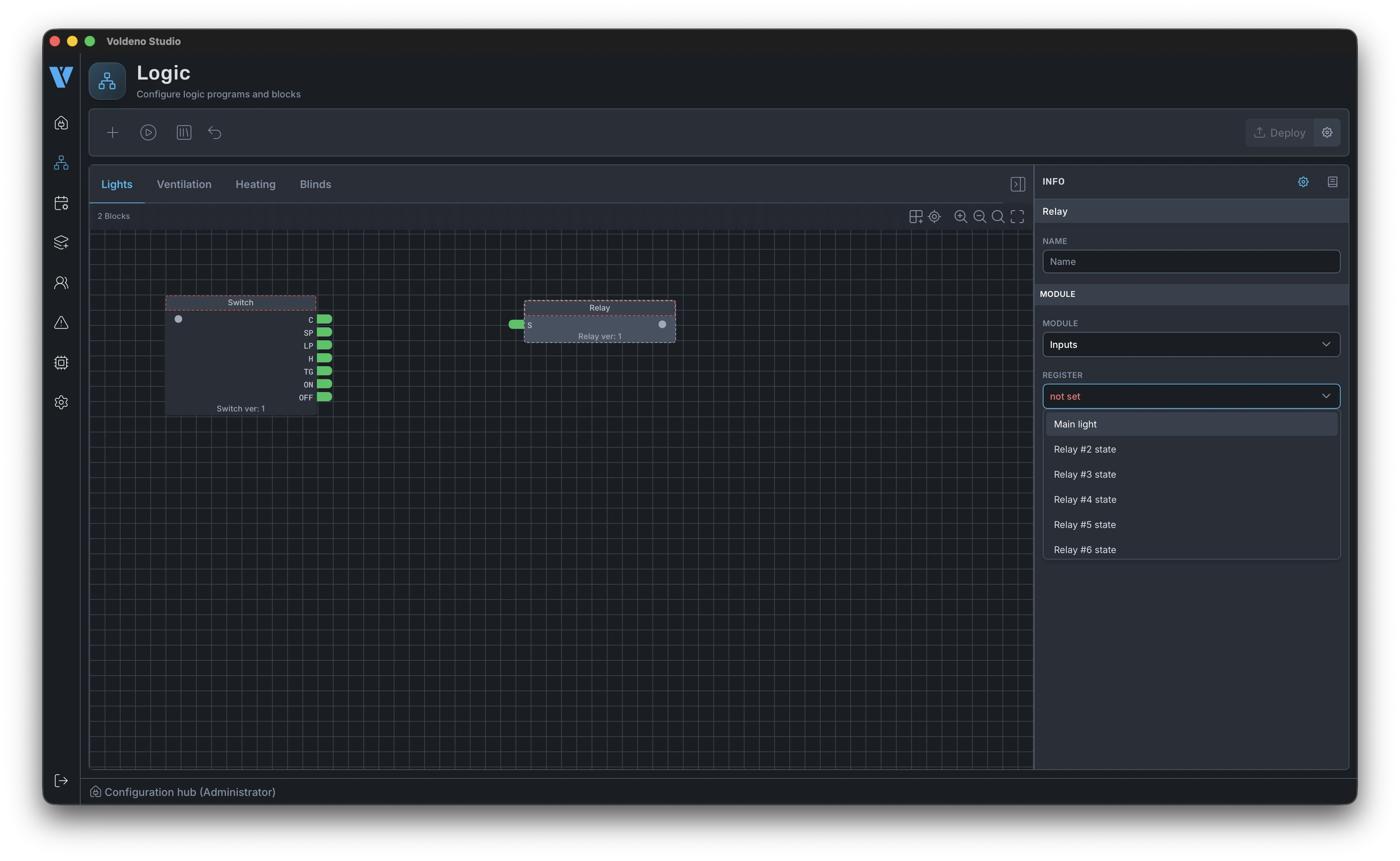
各ブロックには 設定 が必要です。バス上のモジュールレジスタにリンクする入力・出力です。プロパティパネルで、分電盤の回路に合う I/O チャンネル、Relay 出力、1-Wire センサー、アナログ入力を選びます。
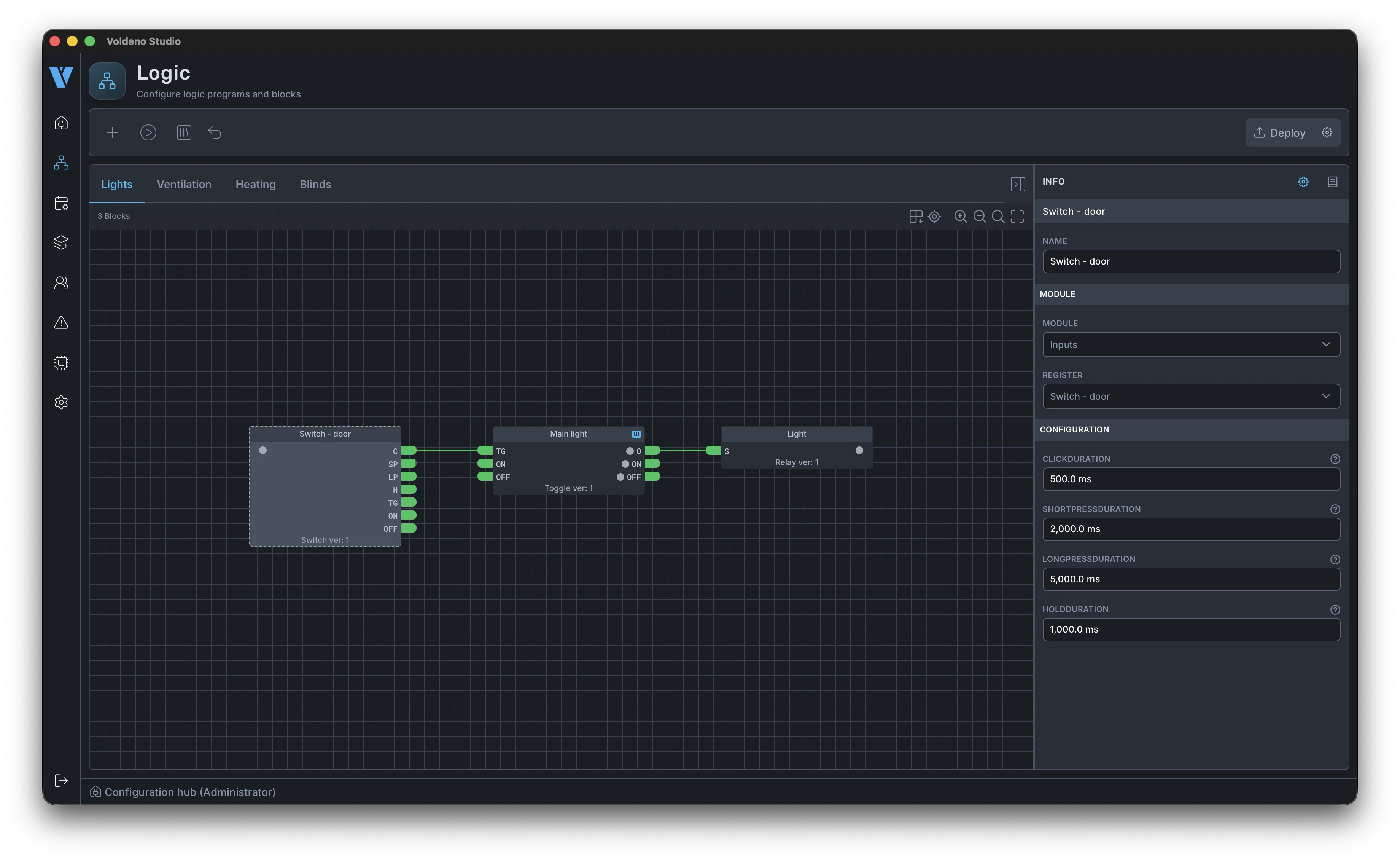
下の例では、照明ブロックにボタン入力とリレー出力が設定されています。パラメータ(トグルモード、オフ遅延など)は同じパネルで Studio を離れずに編集できます。
# ブロックドキュメントとソースコード
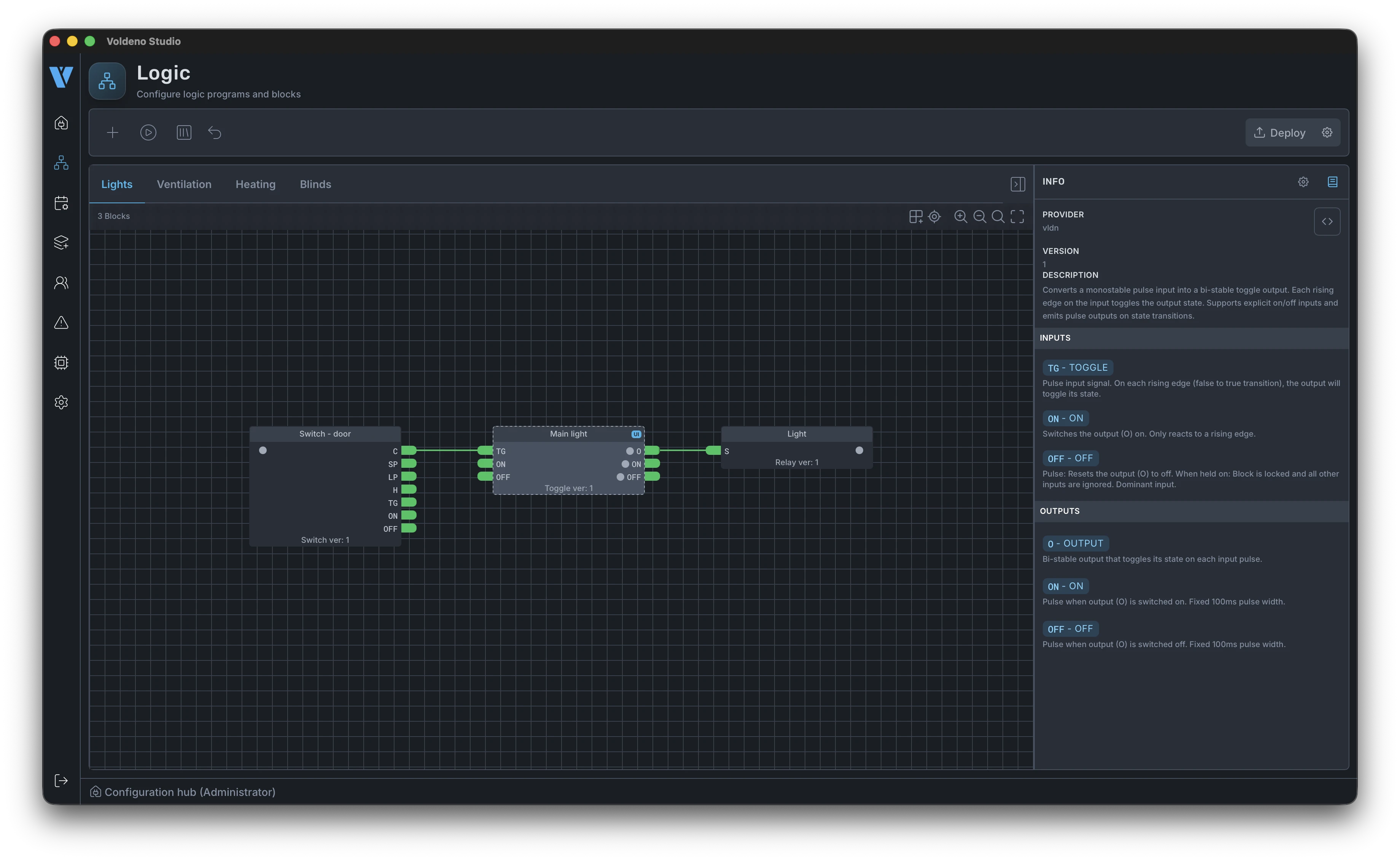
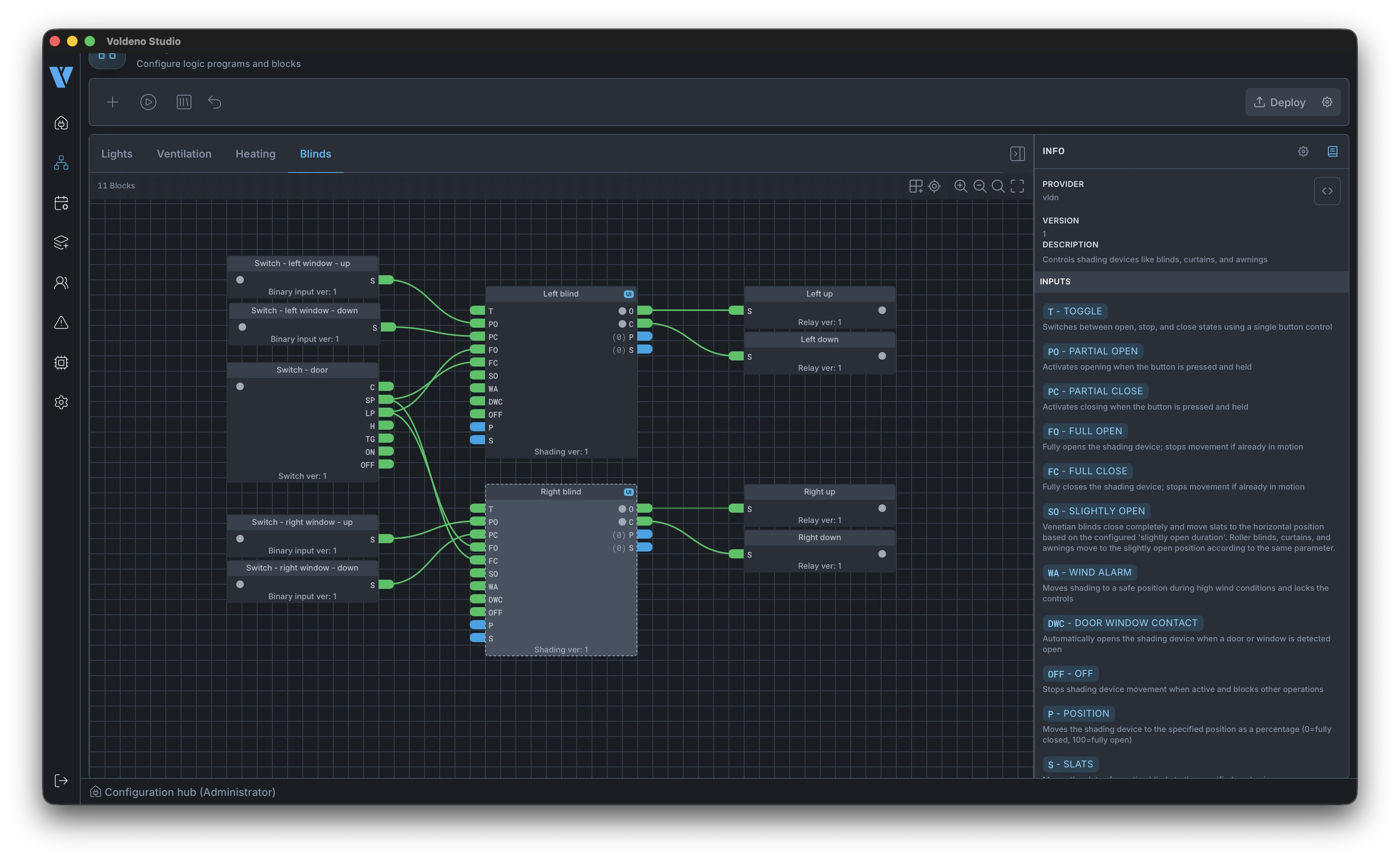
各 Logic Block には Studio 内の 組み込みドキュメント があります。入出力の説明と典型的な用途です。ブラウザに切り替えずエディターから開けます。
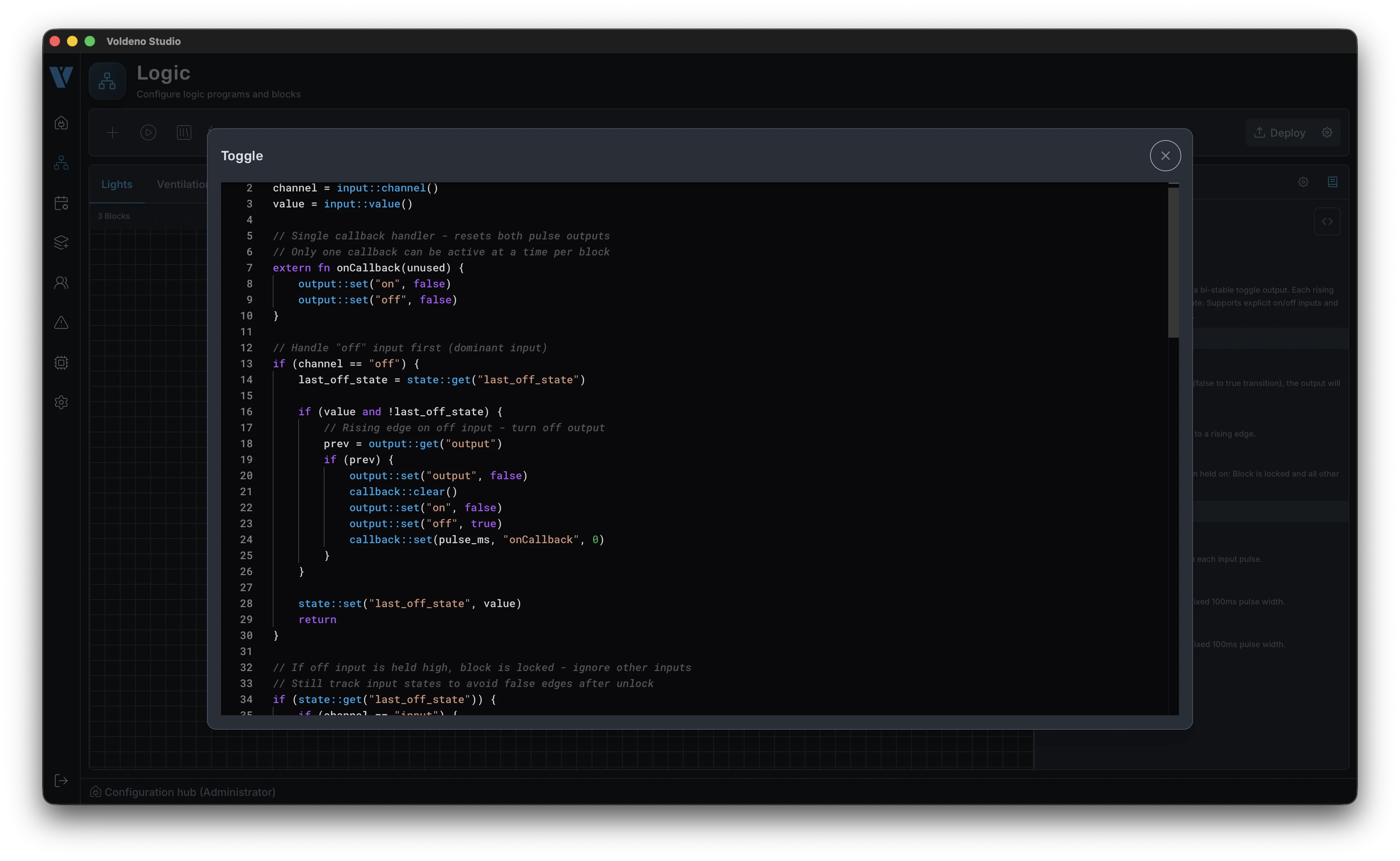
詳細が必要な場合や Hub が実行する内容を正確に確認したい場合、Studio 内でブロックの ソースコード(Volang)を表示できます。デバッグやカスタム拡張に役立ちます。言語の概要は Volang と VolangVM を参照してください。
# 残りのロジックセクションとシミュレーション
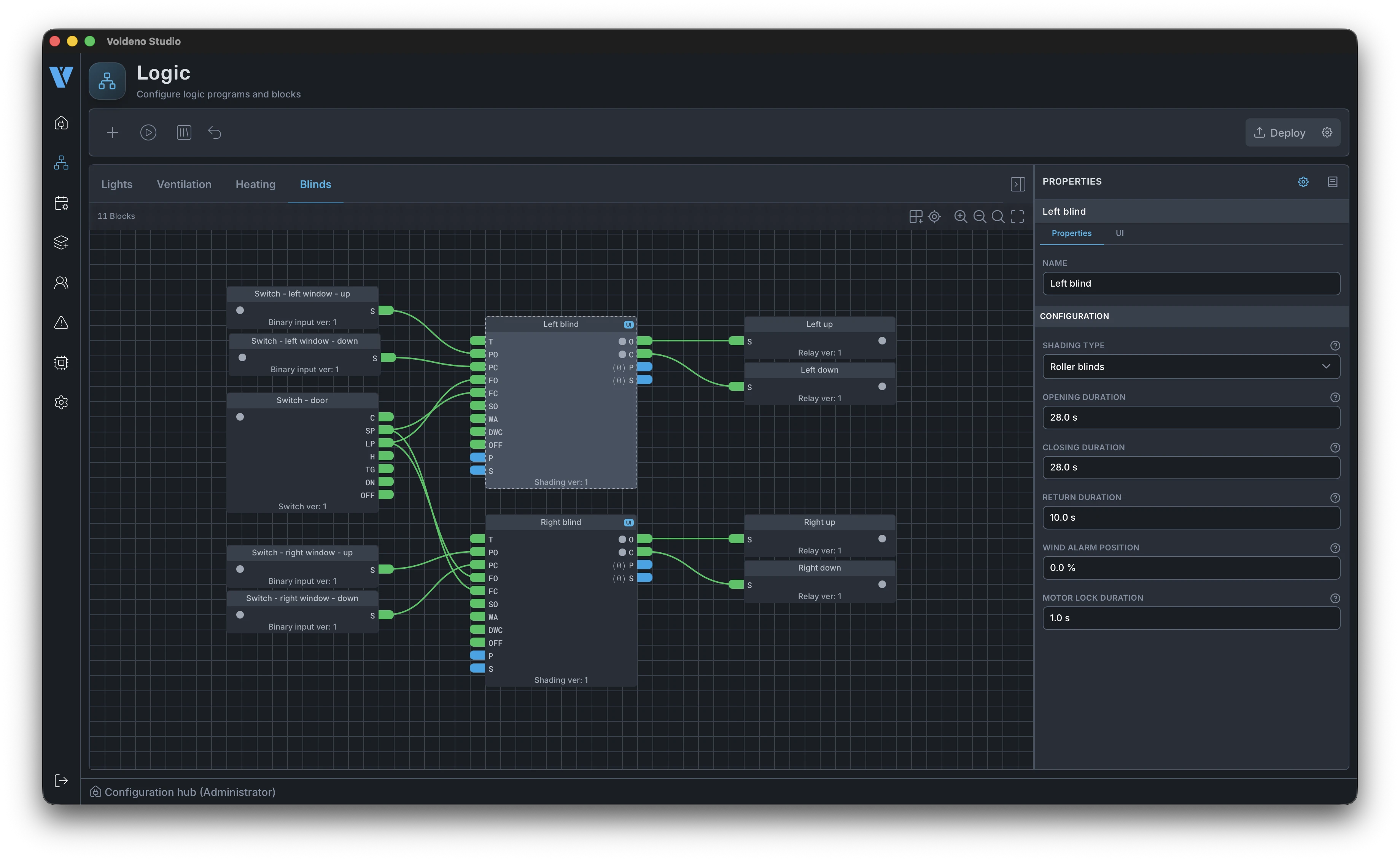
残りのグループでも同じ手順を繰り返します。下は 遮光 セクション(Shading)です。駆動、位置、条件ブロックが配線され、特定の I/O 出力にマッピングされています。
駆動ブロックのドキュメントも照明と同様、キャンバス上のブロックプロパティから開けます。
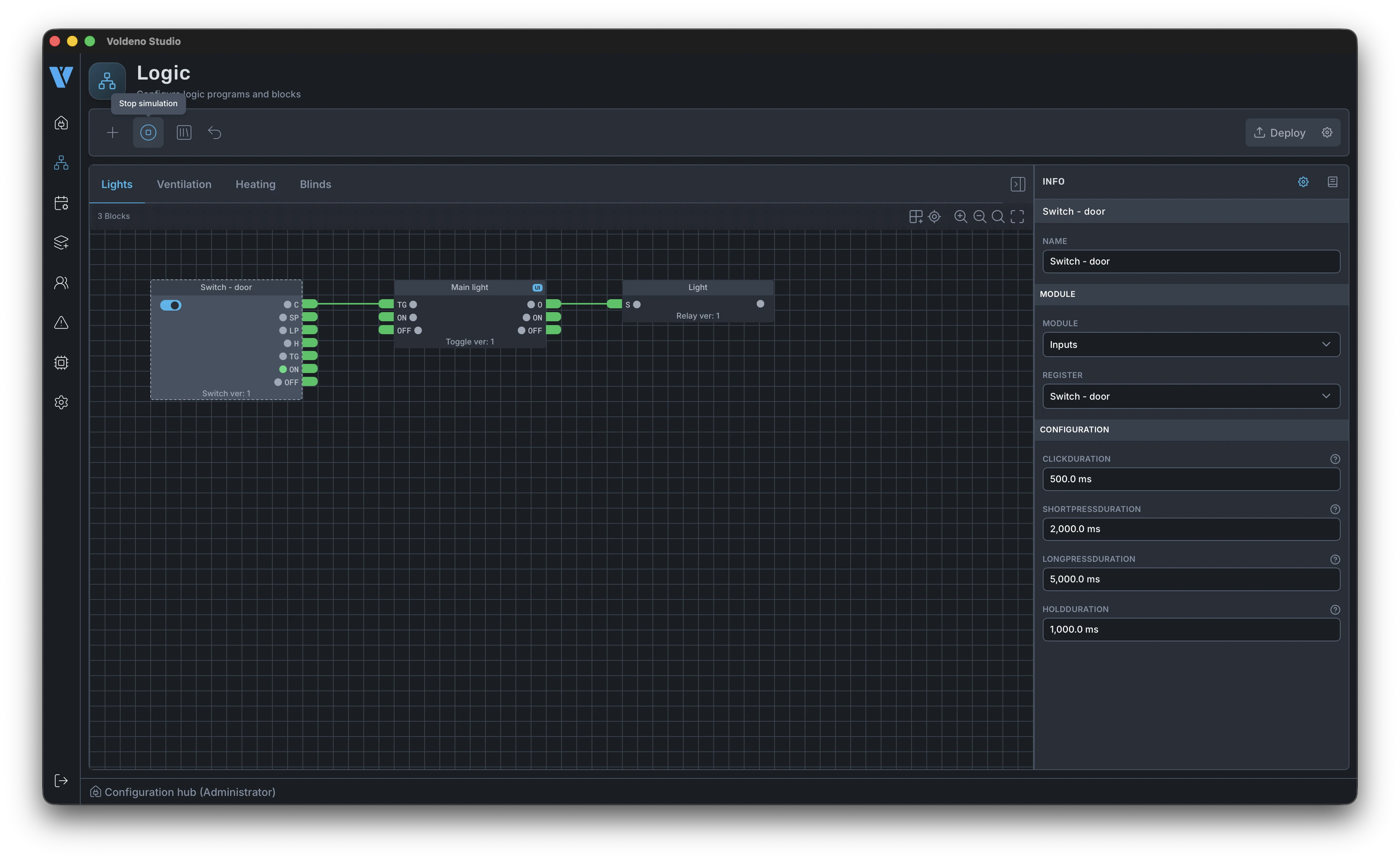
デプロイ前に Studio で入出力変更を シミュレーション できます。シミュレーションアイコンでキャンバス上のテストモードを実行し、レジスタ値を手動設定して Hub に届く前のロジック応答を確認します。ブラインドシーケンス、スケジュール、複数入力条件に特に有用です。
# Hub へのロジックデプロイ
全グループのプロジェクトが完成し、シミュレーションが期待どおりなら、Studio 右上の Deploy をクリックします。
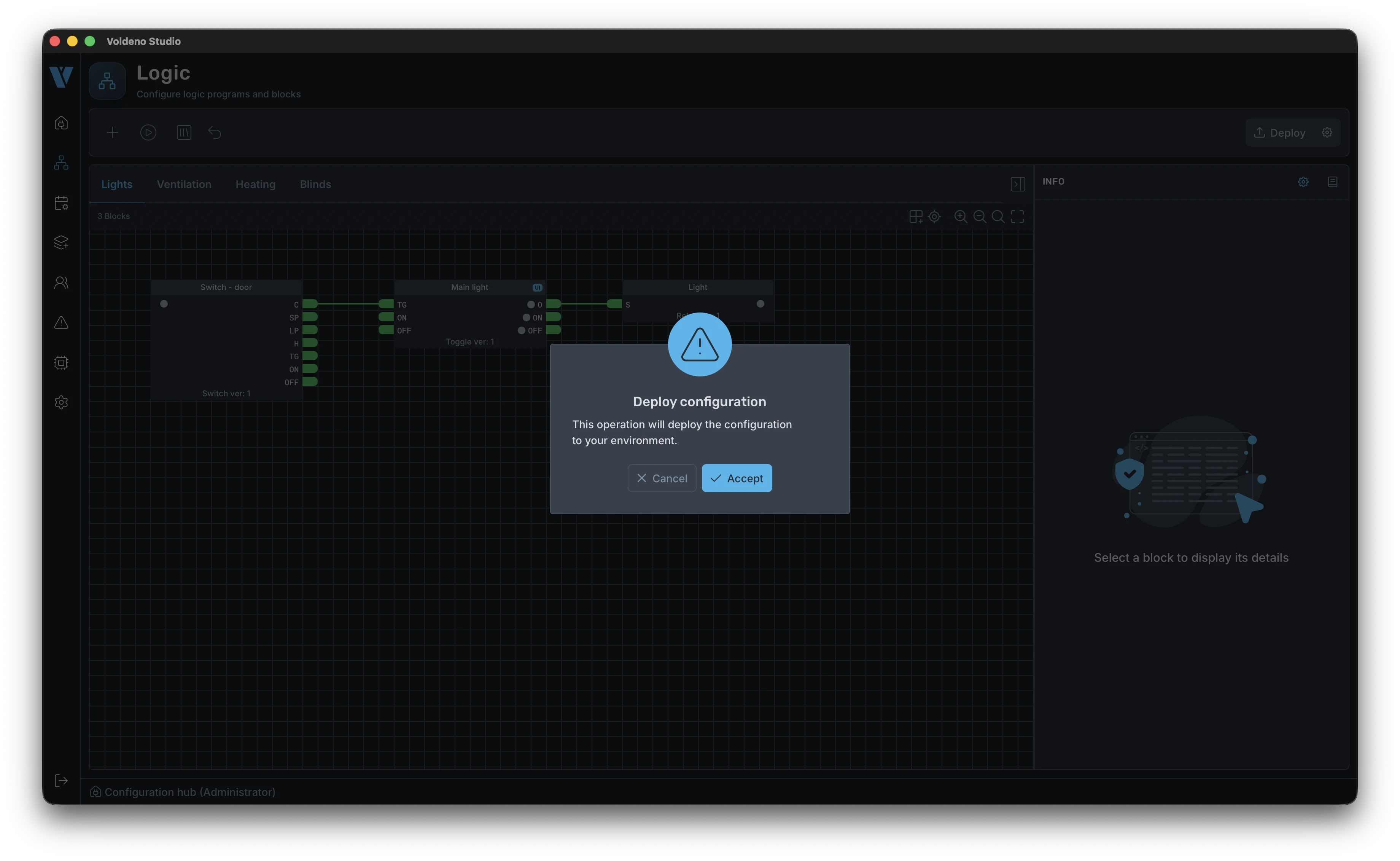
デプロイは設定全体を Hub インスタンスに同期します。グループ、ブロック、接続、コンパイル済み Volang プログラムです。進捗はバーに表示され、完了するとロジックは Hub とバスモジュール上でローカル実行されます。Studio が接続されたままかどうかには依存しません。
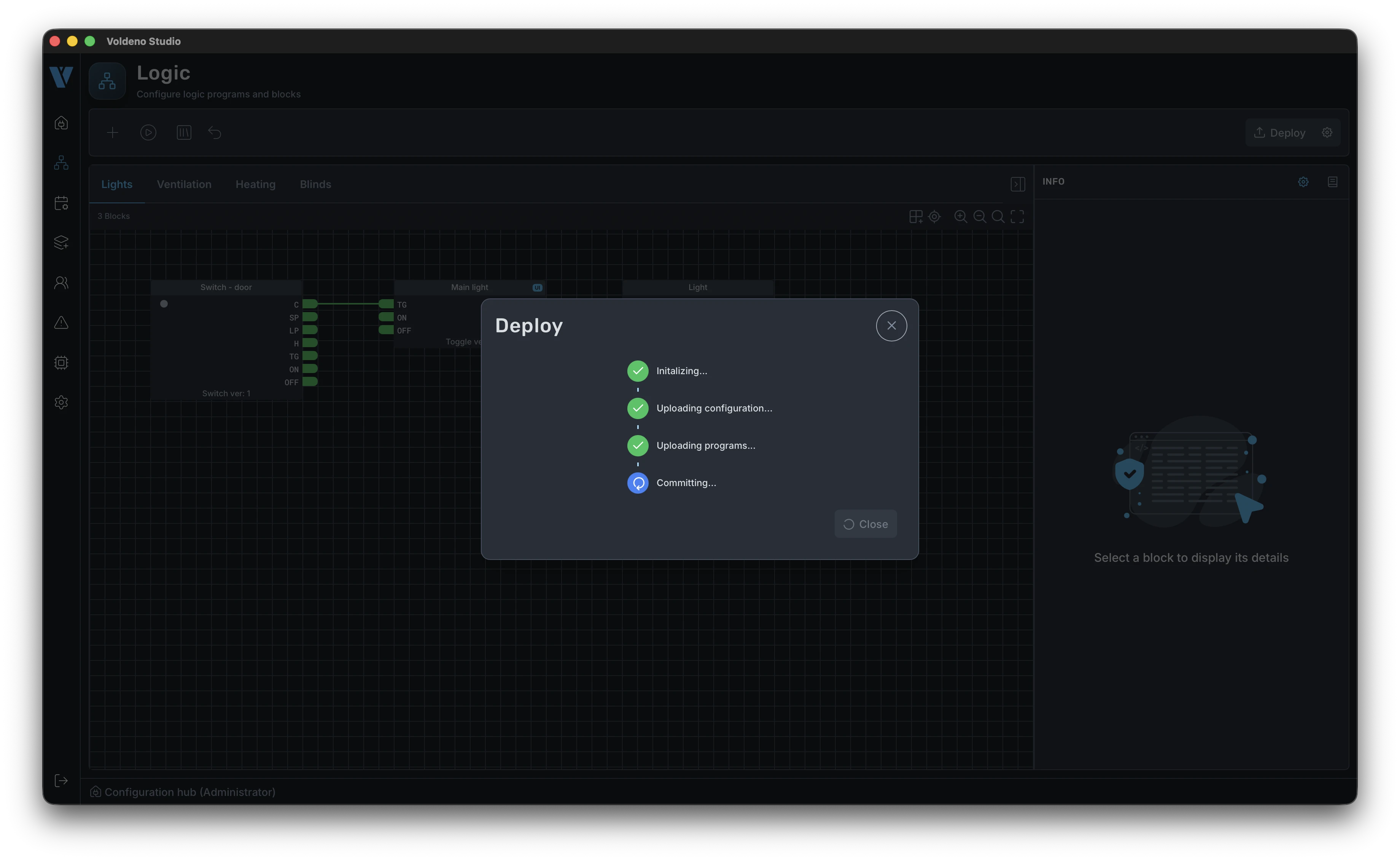
デプロイ後、Studio キャンバスにはシステムの ライブ状態 が表示されます。レジスタ値とブロック状態は、分電盤で起きていることをリアルタイムに反映します。
# Voldeno Mobile によるエンドユーザーアクセス
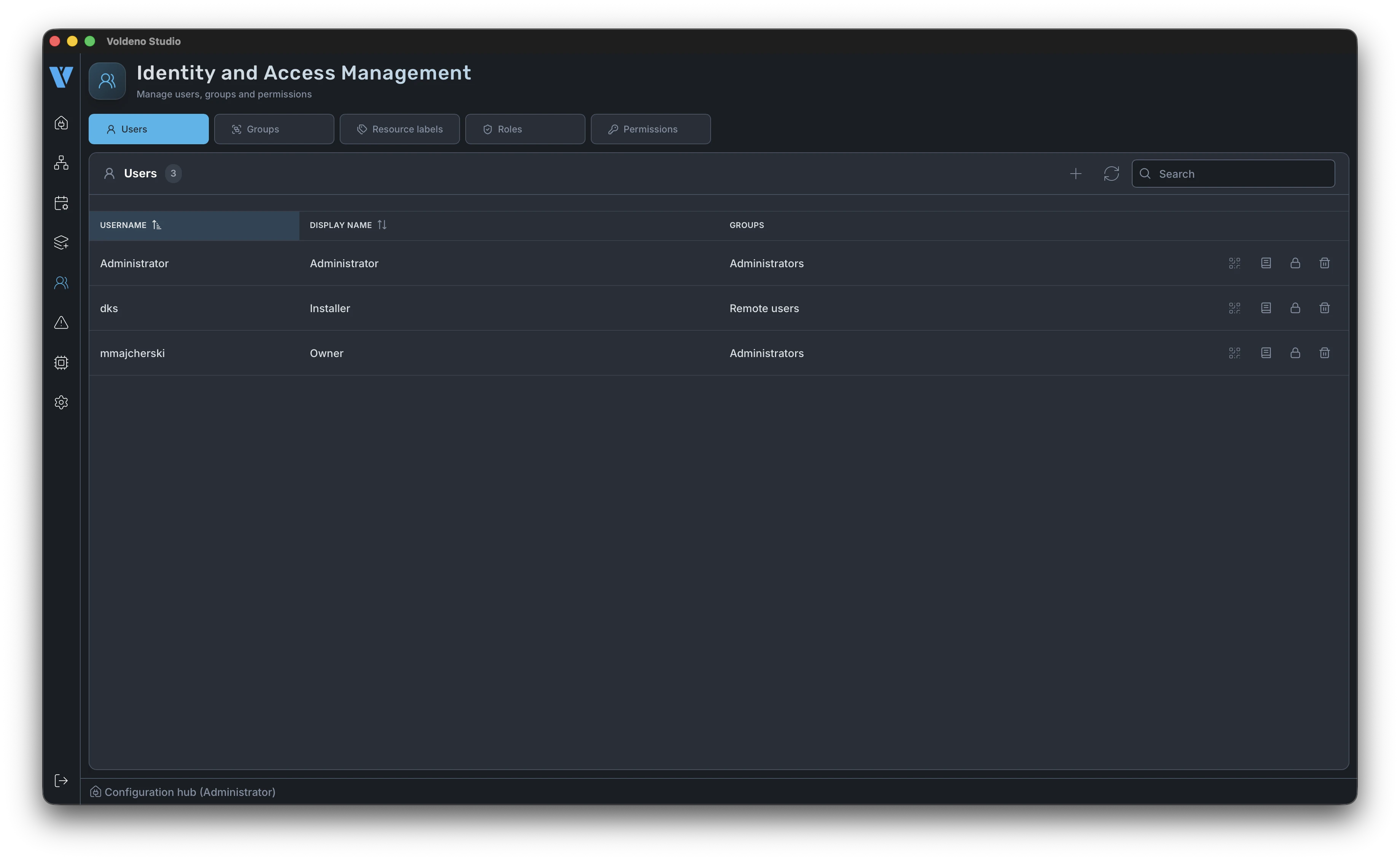
日常操作は Voldeno Mobile で行います。ユーザーがスマートフォンを Hub に安全に接続できるよう、Studio でアカウントを定義し、ペアリングトークンを生成します。
- Users を開く
- 役割に合った権限でユーザーを作成(例: 家全体の制御、特定ゾーンのみ)
- そのユーザー向けにペアリングトークンを生成
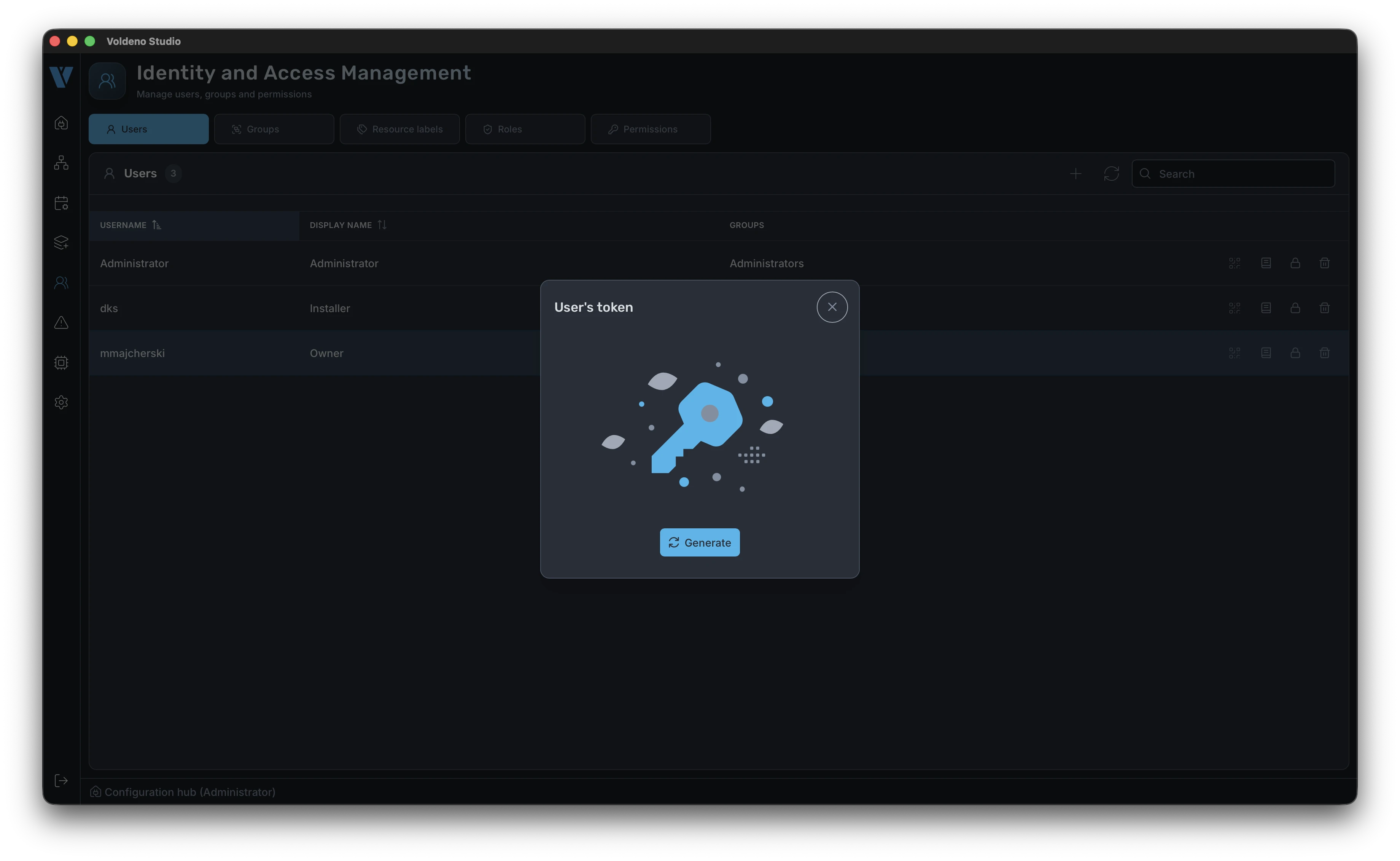
Studio は QR コード付きでトークンを表示します。トークンは使い捨てで時間制限があります。すぐに保存するか、アプリでスキャンしてください。
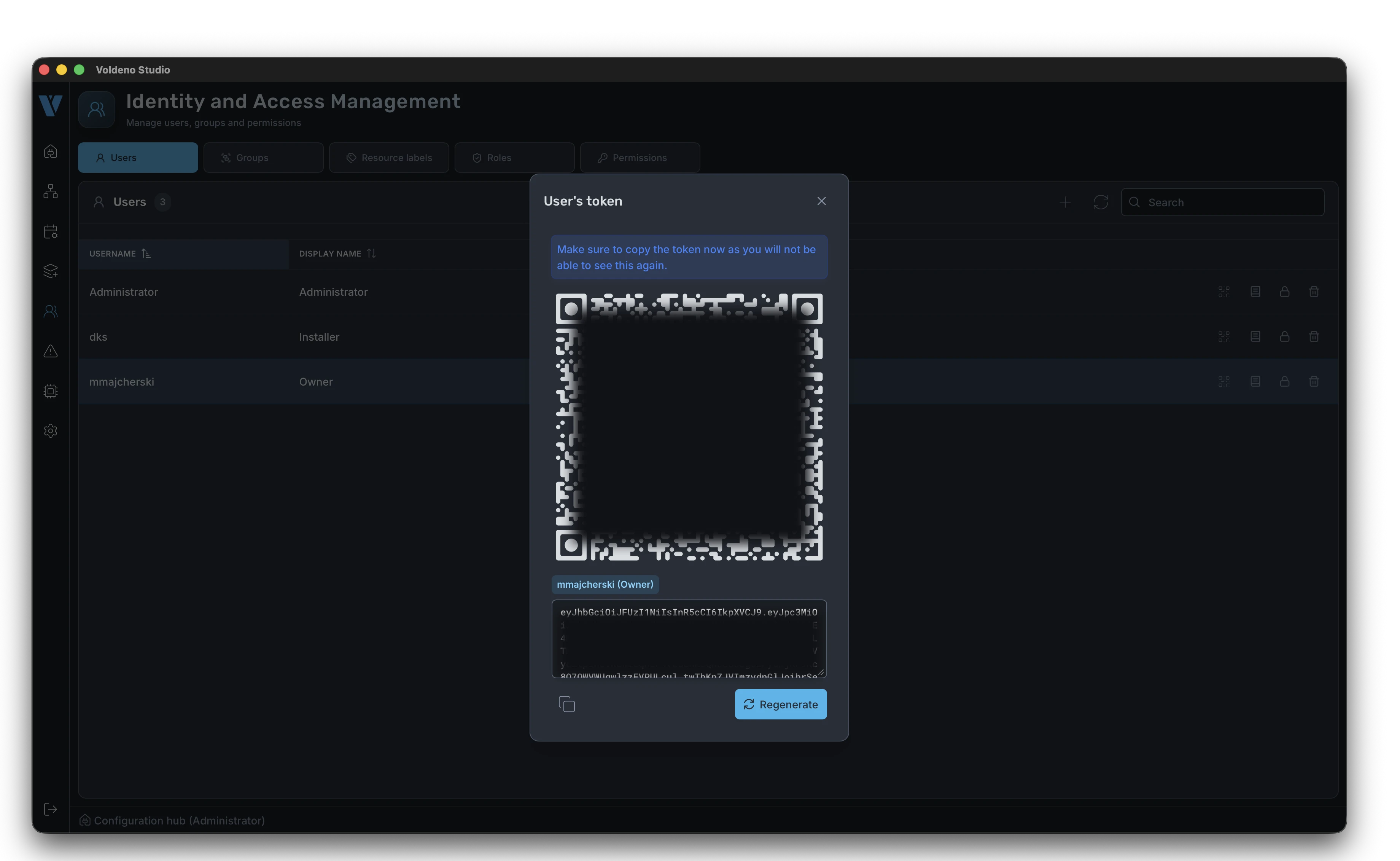
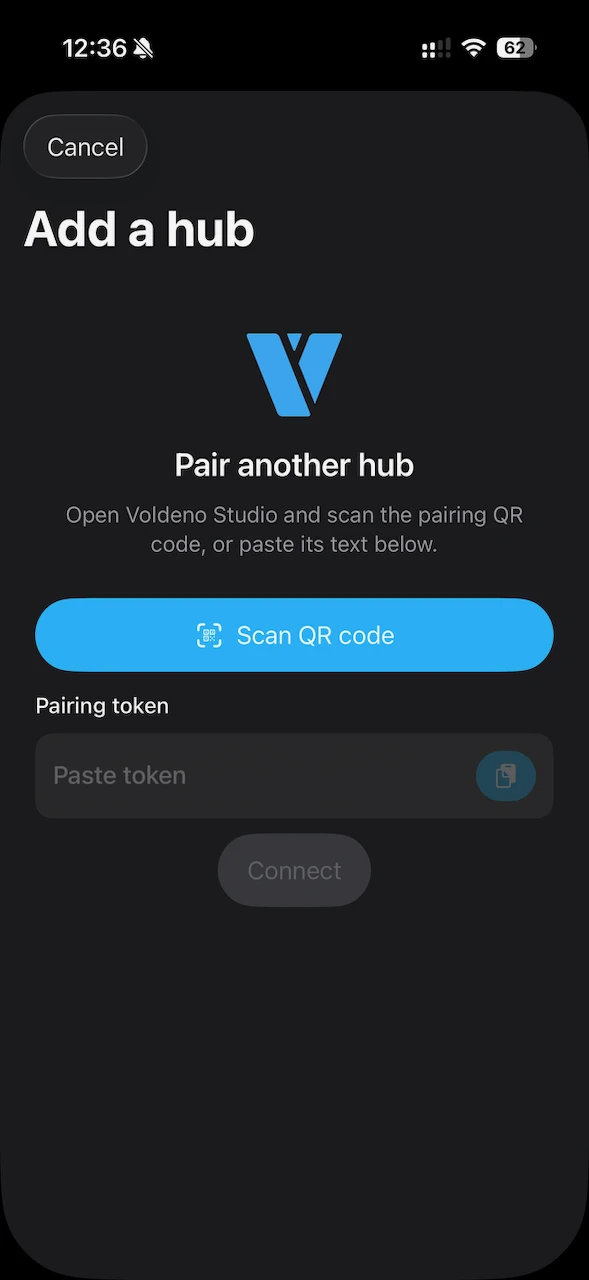
スマートフォンで Voldeno Mobile を開き、Hub ペアリングを選び、QR コードをスキャンします。アプリはインストールへの暗号化接続を確立します。アーキテクチャは Voldeno システムセキュリティ を参照してください。
# モバイルアプリでの操作
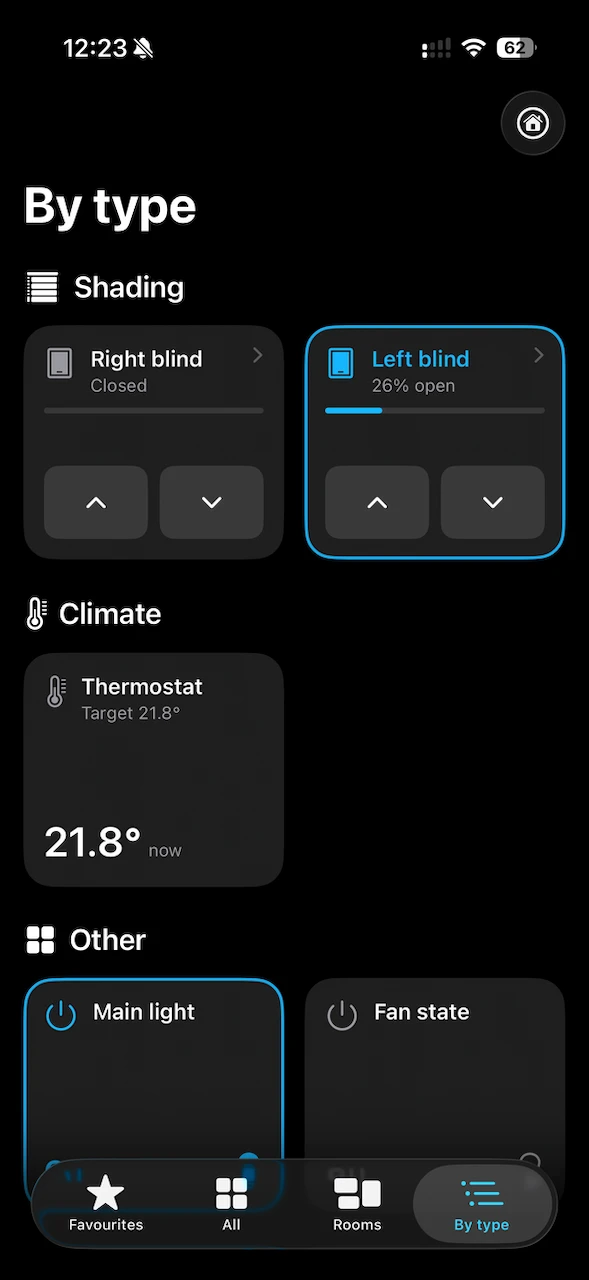
ペアリング後、ロジックで定義した操作タイルが Mobile で利用できます。アプリは種類ごとにグループ化します(照明、ブラインド、暖房など)。レイアウトは Studio プロジェクトのブロック名と種類に従います。
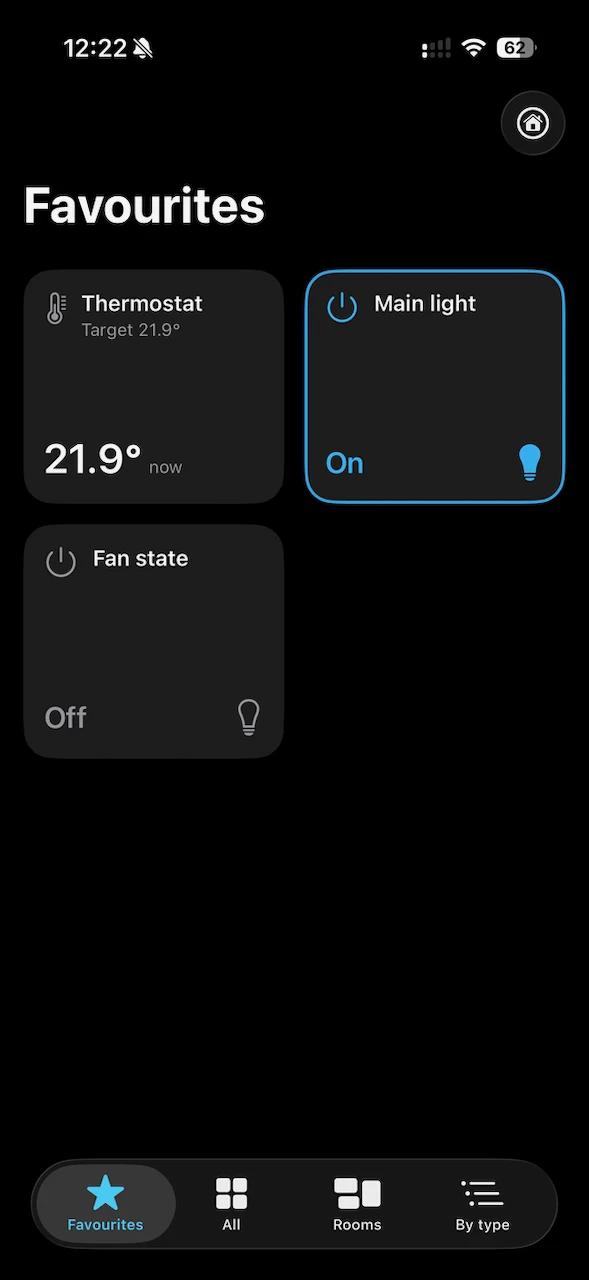
ユーザーはよく使う機能をお気に入りに追加し、ワンタップで操作できます。例: 夕方のシーン、照明ゾーン。
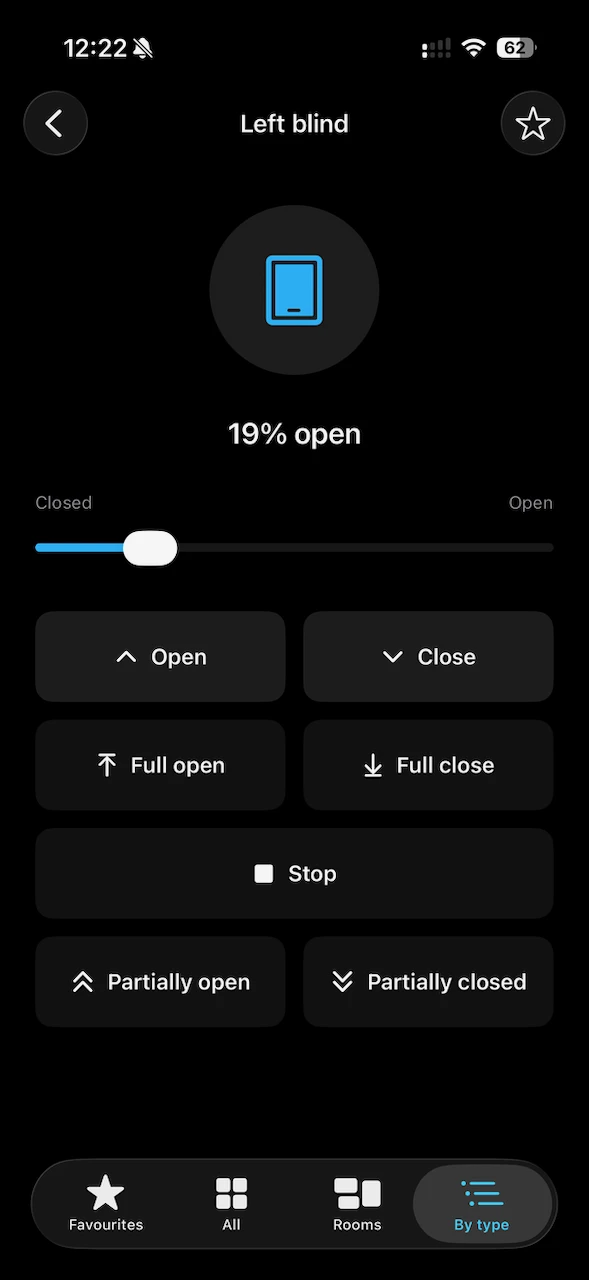
単一デバイスの詳細ビュー(ここではブラインド)は、現在状態と利用可能な操作を表示します。Studio で設定したレジスタとブロックと同じです。
# 次に読むもの
| トピック | 記事 |
|---|---|
| Studio インストールと概要 | Voldeno Studio |
| Logic Block カタログ | Logic Blocks 概要 |
| Volang によるカスタムロジック | Volang と VolangVM |
| バストポロジ | バストポロジと配線 |
| セキュリティと暗号化 | システムセキュリティ |
これらの手順で、Voldeno Studio で定義したロジック を Hub 上でローカル実行し、Mobile でユーザーが利用できる一連の流れが完成します。mDNS による Hub 検出からペアリングトークンのスキャンまでです。