# Jak zdefiniować logikę w Voldeno Studio od zera
Ten przewodnik opisuje, jak zdefiniować logikę w Voldeno Studio po zakończeniu montażu: moduły są już na szynie DIN, magistrala Voldeno Bus działa, a w Studio widzisz listę urządzeń z poprawnie zmapowanymi rejestrami. Od tego momentu budujesz automatykę na edytorze bloków, testujesz ją lokalnie, wdrażasz na Hub i przekazujesz sterowanie użytkownikowi przez Voldeno Mobile.
Jeśli dopiero instalujesz Studio, zacznij od Voldeno Studio — instalacja i przewodnik. Słownik pojęć (Hub, rejestry, bloki logiczne) znajdziesz w Podstawowych pojęciach.
# Połączenie z Hubem w sieci lokalnej
- Uruchom Voldeno Studio na komputerze w tej samej sieci LAN co Hub.
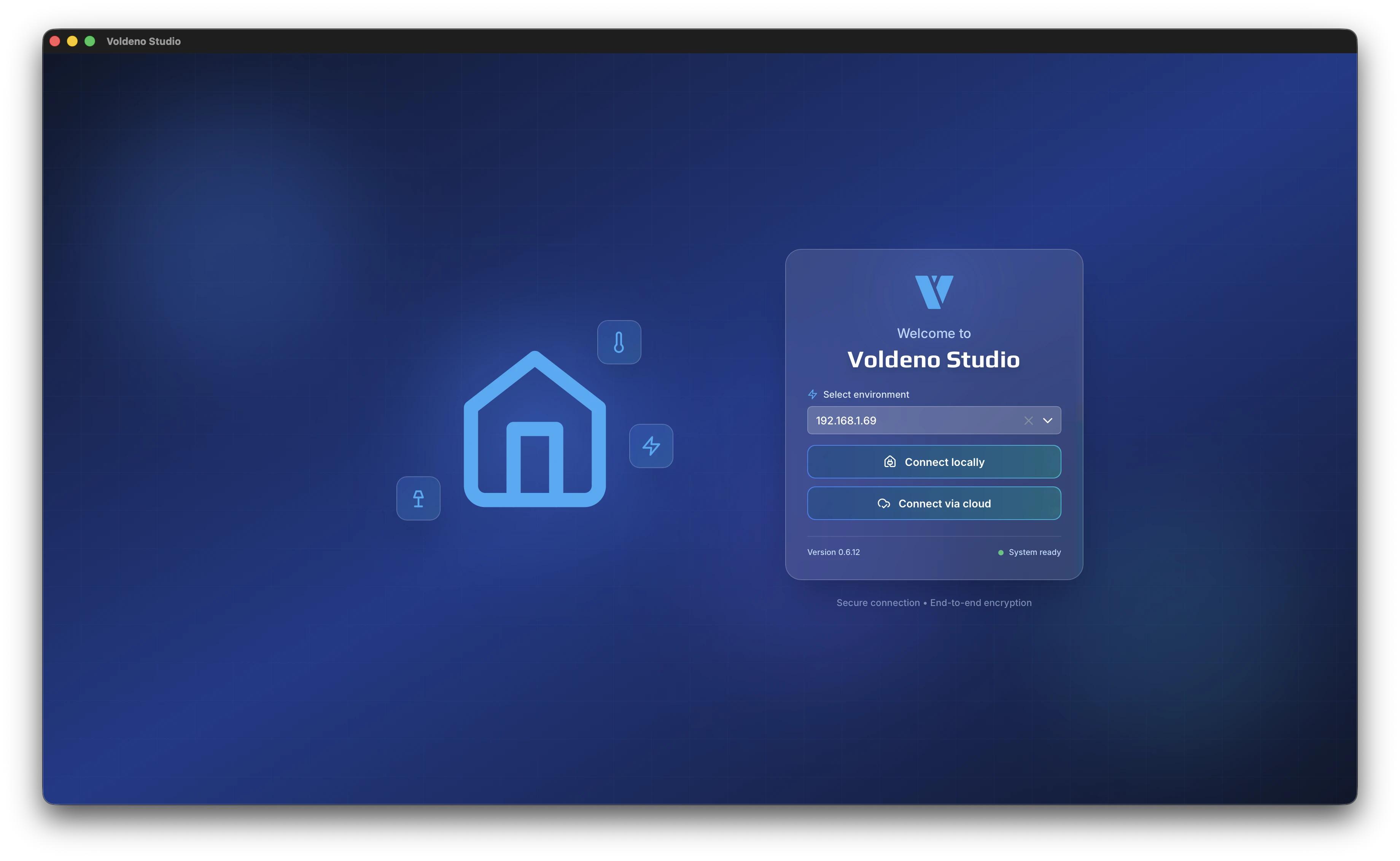
- Na ekranie startowym Studio wyświetla listę adresów Hubów wykrytych w sieci lokalnej. Wyszukiwanie opiera się na zapytaniach mDNS — nie musisz ręcznie wpisywać adresu IP, o ile router nie blokuje multicastu.
- Wybierz właściwy Hub z listy i nawiąż połączenie.
# Logowanie
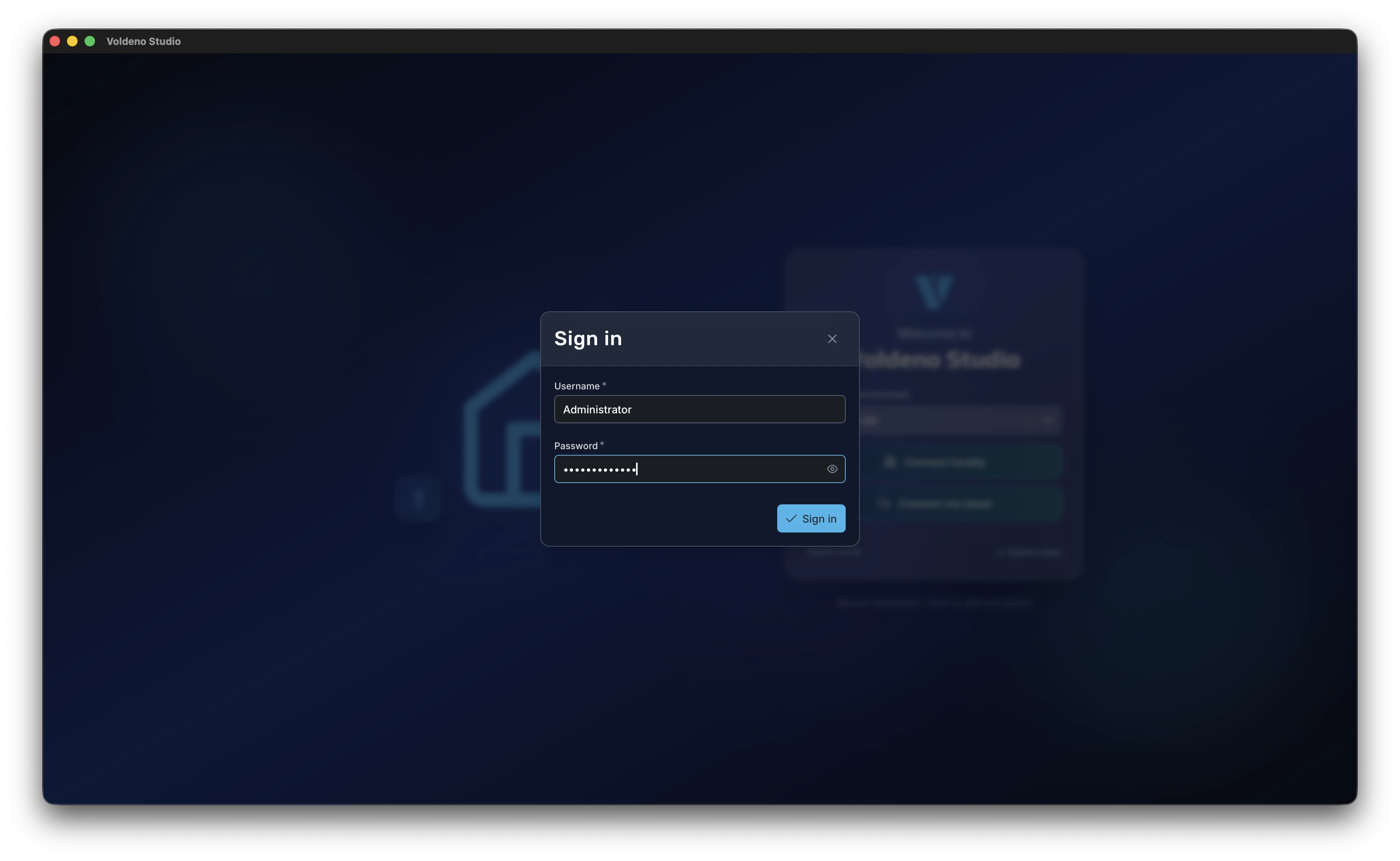
Przy pierwszym połączeniu z daną instalacją Studio na tym komputerze podajesz nazwę użytkownika i hasło skonfigurowane na Hubie. Studio zapisuje wtedy bezpieczne tokeny — przy kolejnych sesjach logowanie odbywa się automatycznie, bez ponownego wpisywania hasła.
# Weryfikacja modułów sprzętowych
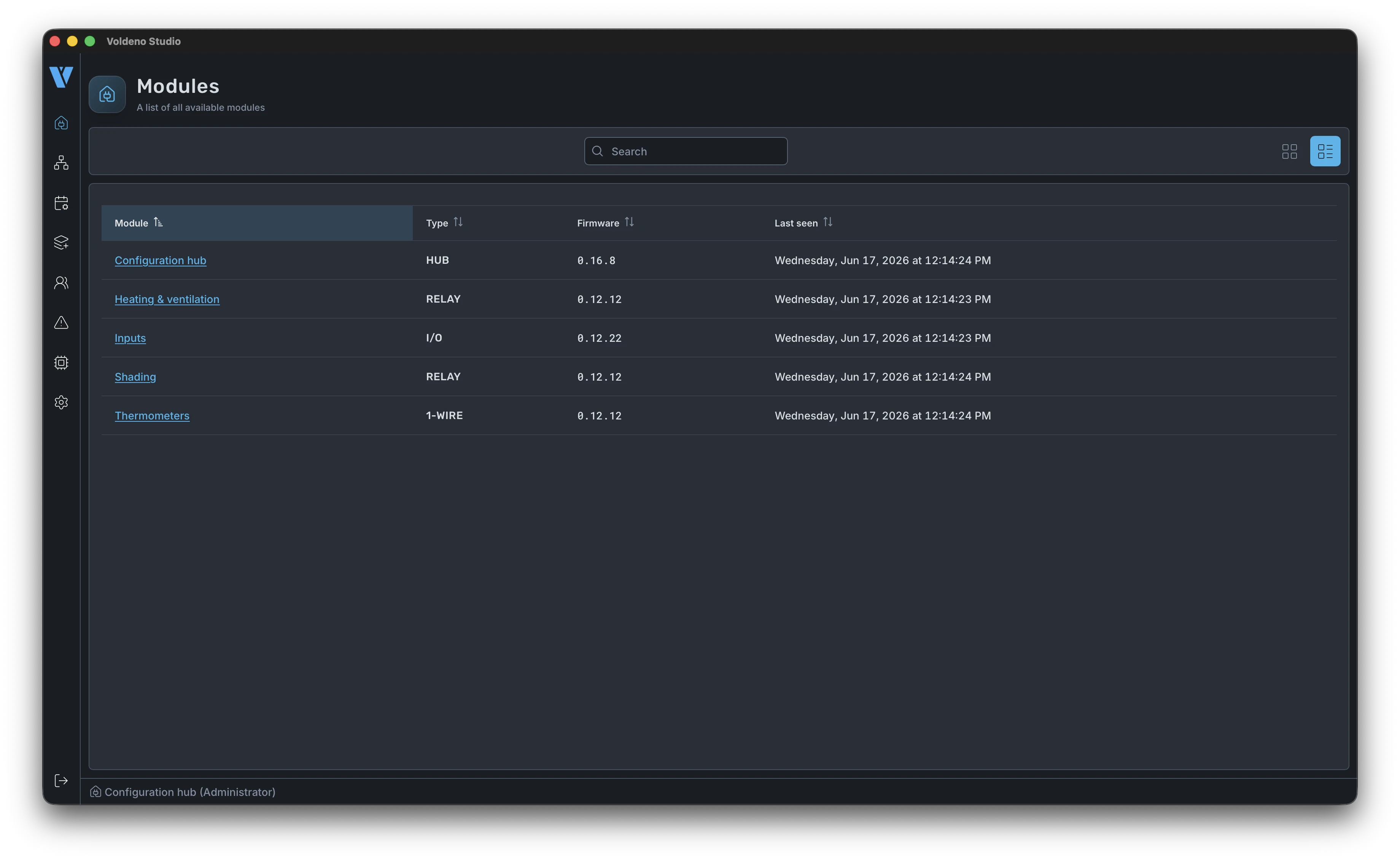
Po zalogowaniu Studio pokazuje listę modułów widocznych na magistrali: I/O, RELAY, 1-WIRE, ANALOG INPUT i pozostałe. To moment kontrolny — każdy kanał wejścia i wyjścia powinien mieć przypisany rejestr zgodny z faktycznym okablowaniem. Jeśli czegoś brakuje, wróć do diagnostyki magistrali zanim zaczniesz budować logikę.
# Edytor logiki i grupy (zakładki)
Logikę definiujesz w edytorze bloków. Przy pierwszym wejściu widzisz pusty canvas — to normalne, projekt jeszcze nie ma żadnych reguł.
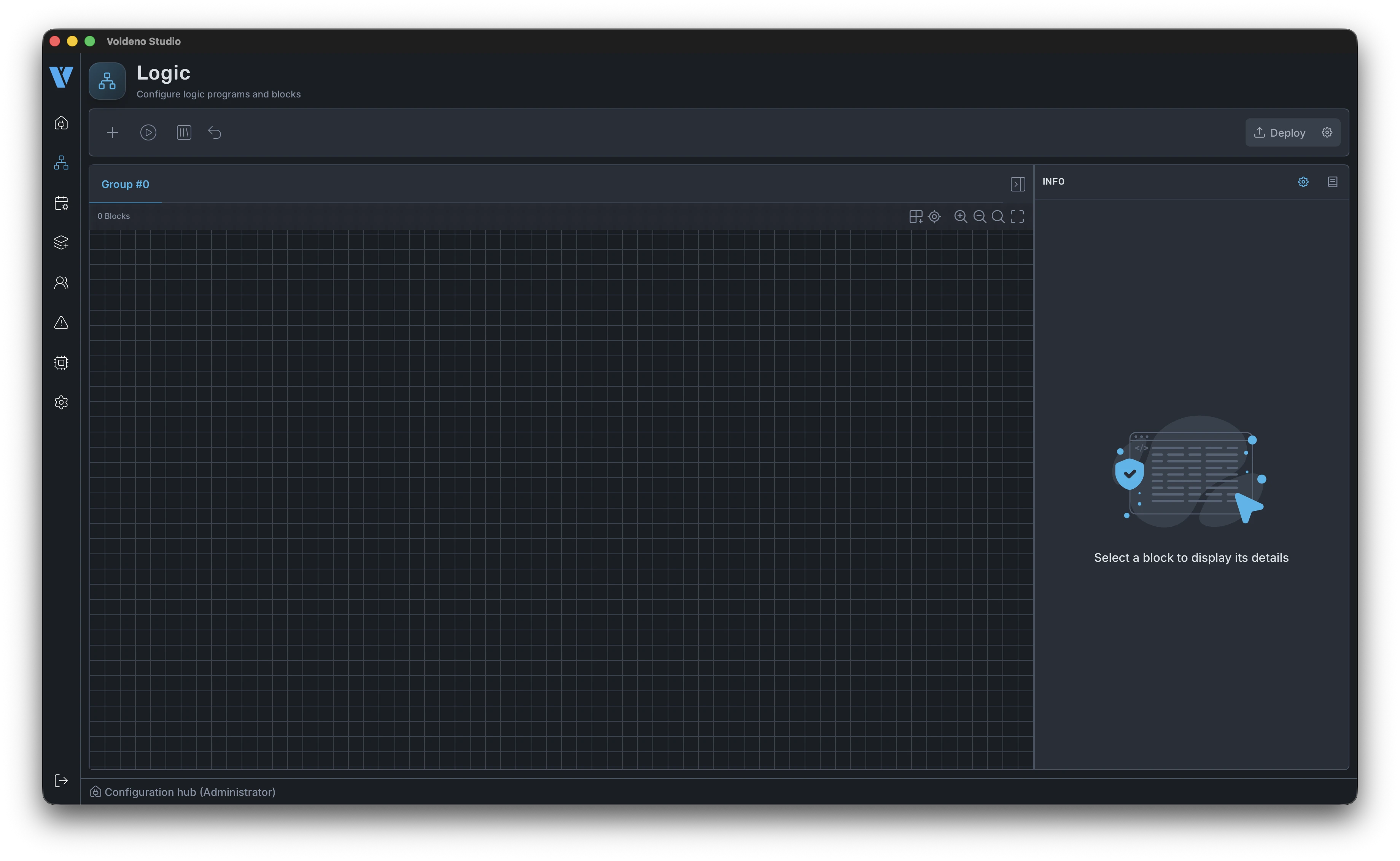
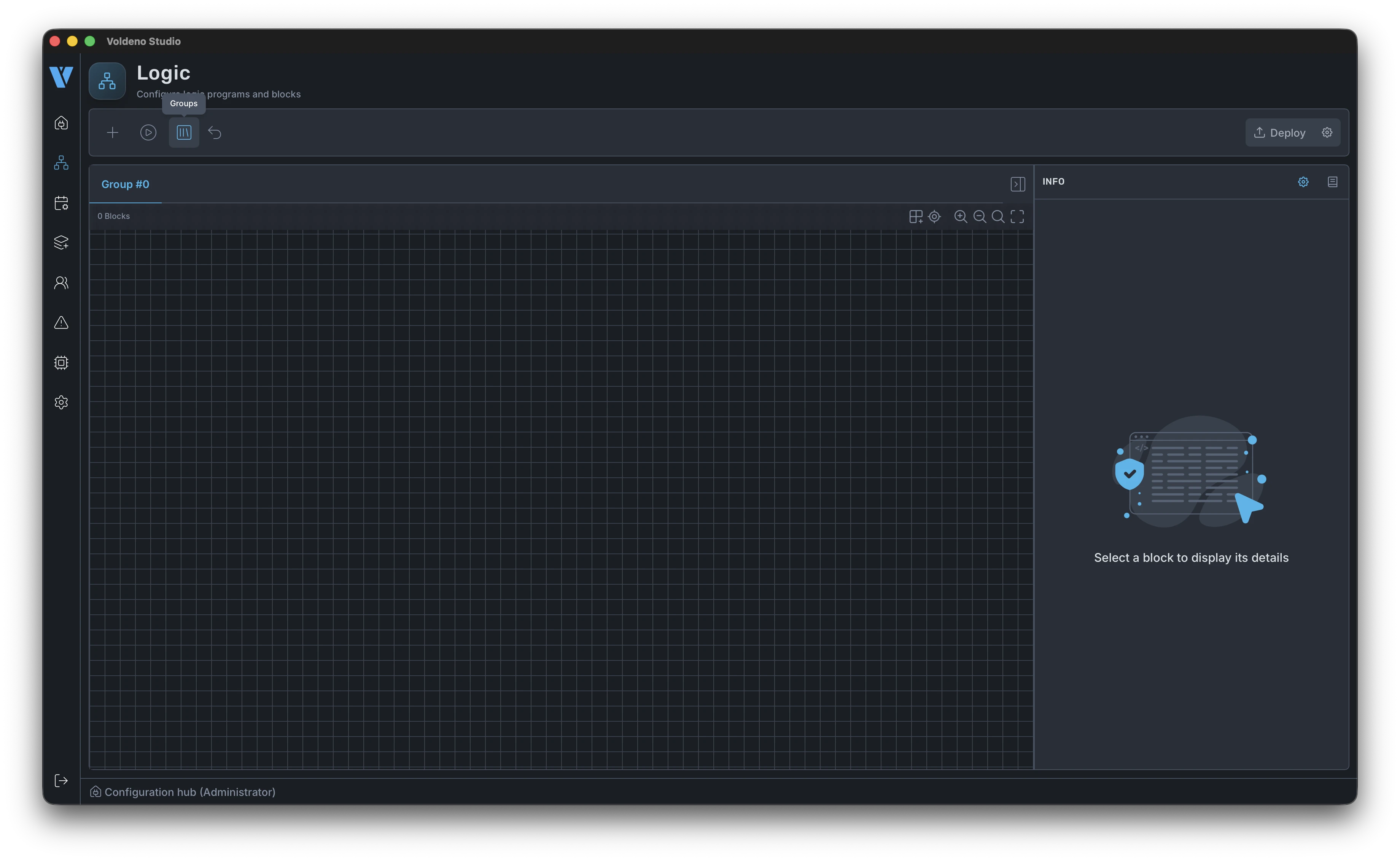
Zanim dodasz pierwszy blok, warto podzielić projekt na grupy. Każda grupa to osobna zakładka w edytorze — typowo jedna na funkcję instalacji: oświetlenie, ogrzewanie, rolety, brama, nawadnianie. Dzięki temu duży projekt pozostaje czytelny, a poszczególne sekcje można edytować i testować osobno.
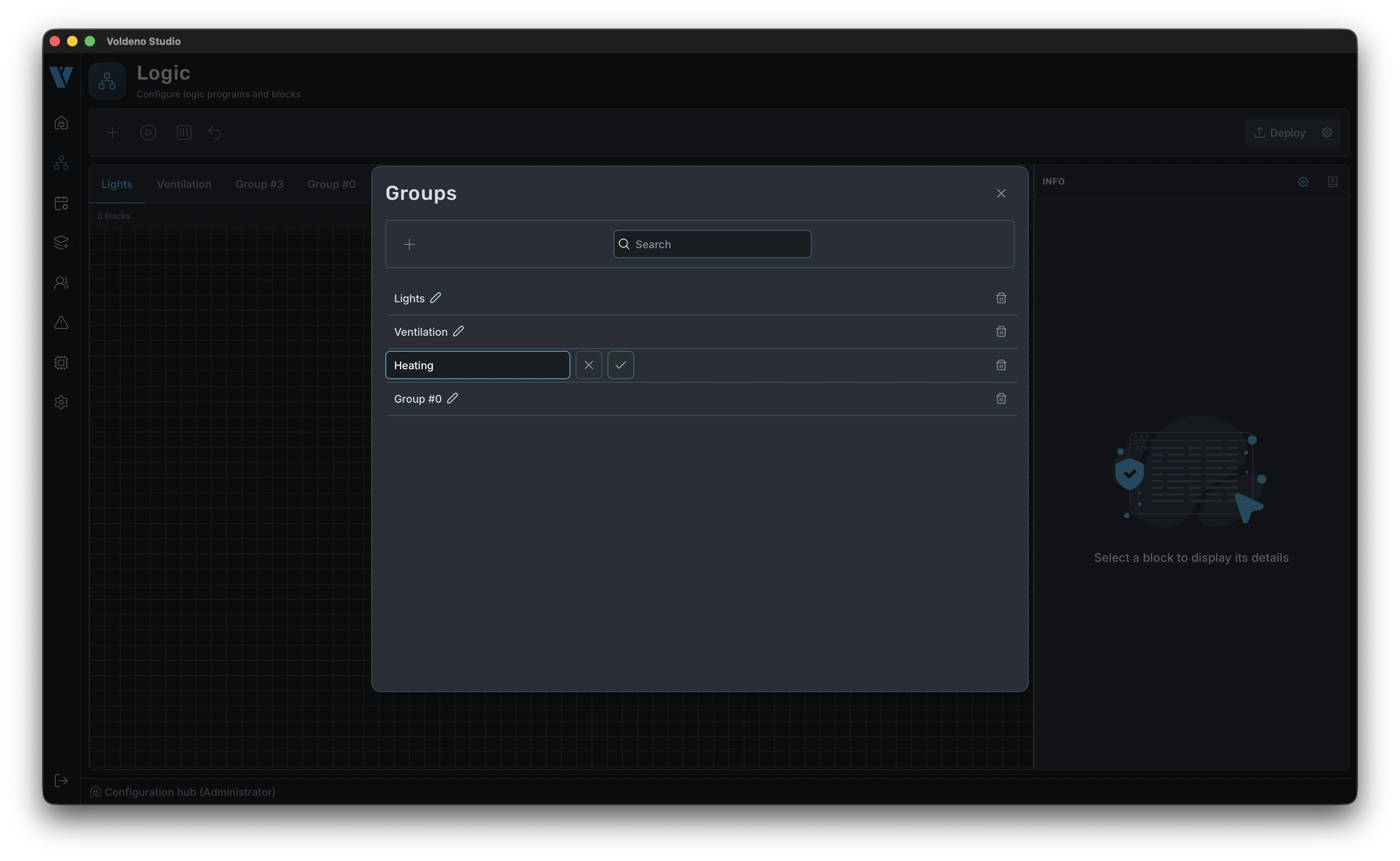
- Otwórz menu grup (zakładki u góry edytora).
- Dodaj nową grupę.
- Nadaj jej nazwę opisującą zakres, np.
Lights,Heating,Shading.
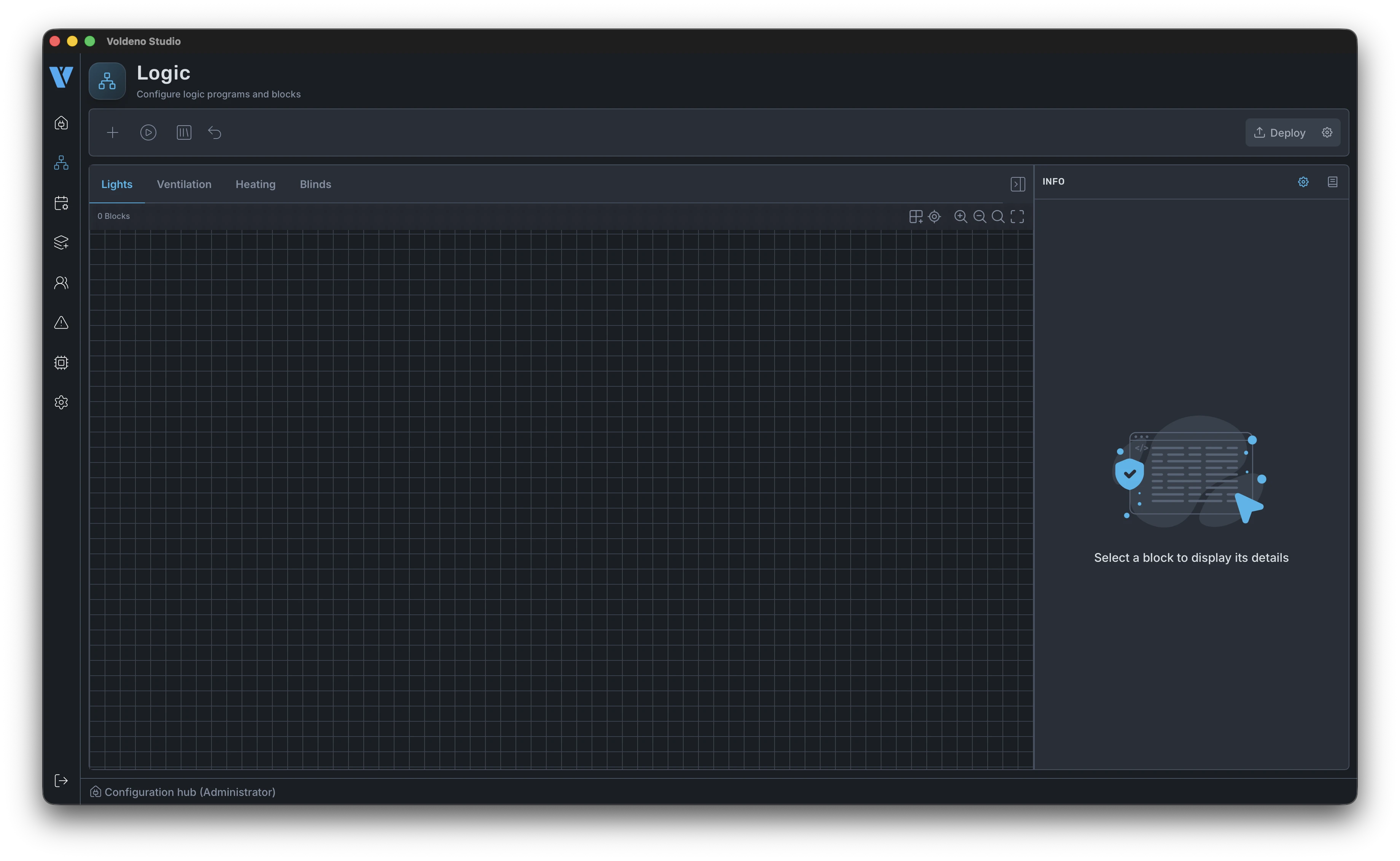
Po utworzeniu grup canvas w każdej zakładce jest gotowy do pracy. Poniżej przykład pustej grupy Lights — od tego miejsca zaczynasz układać reguły dla konkretnej części instalacji.
# Dodawanie i konfiguracja bloków logicznych
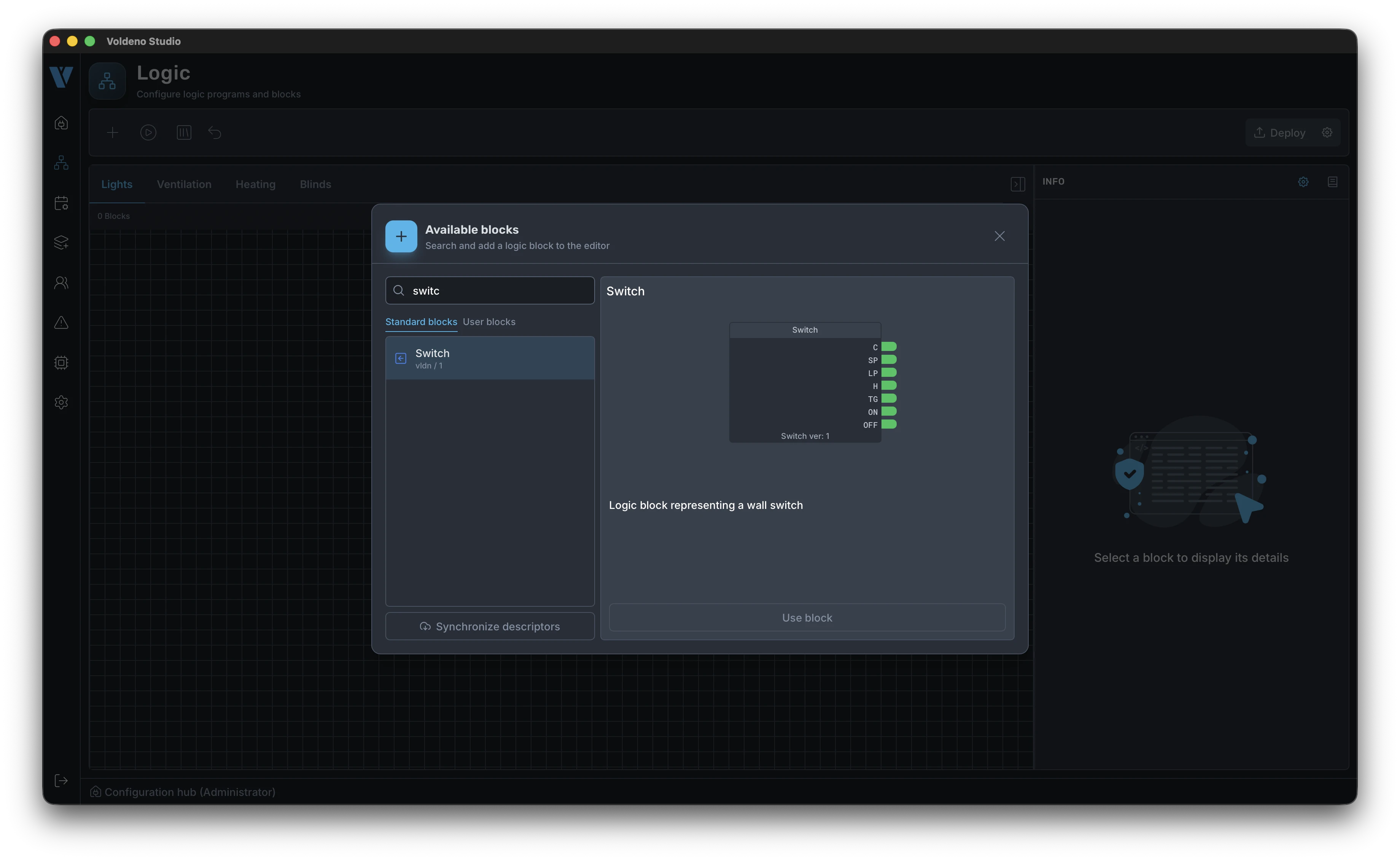
Bloki logiczne to gotowe elementy automatyki: przełączniki, sceny, regulatory, liczniki, mostki integracyjne. Łączysz je liniami — wyjście jednego bloku do wejścia drugiego.
- Kliknij ikonę + w menu edytora.
- W oknie wyboru znajdź właściwy blok (np. sterowanie światłem, termostat, napęd rolety).
- Kliknij blok — kursor przechodzi w tryb przeciągania. Upuść blok na canvas w miejscu, gdzie ma pracować w schemacie.
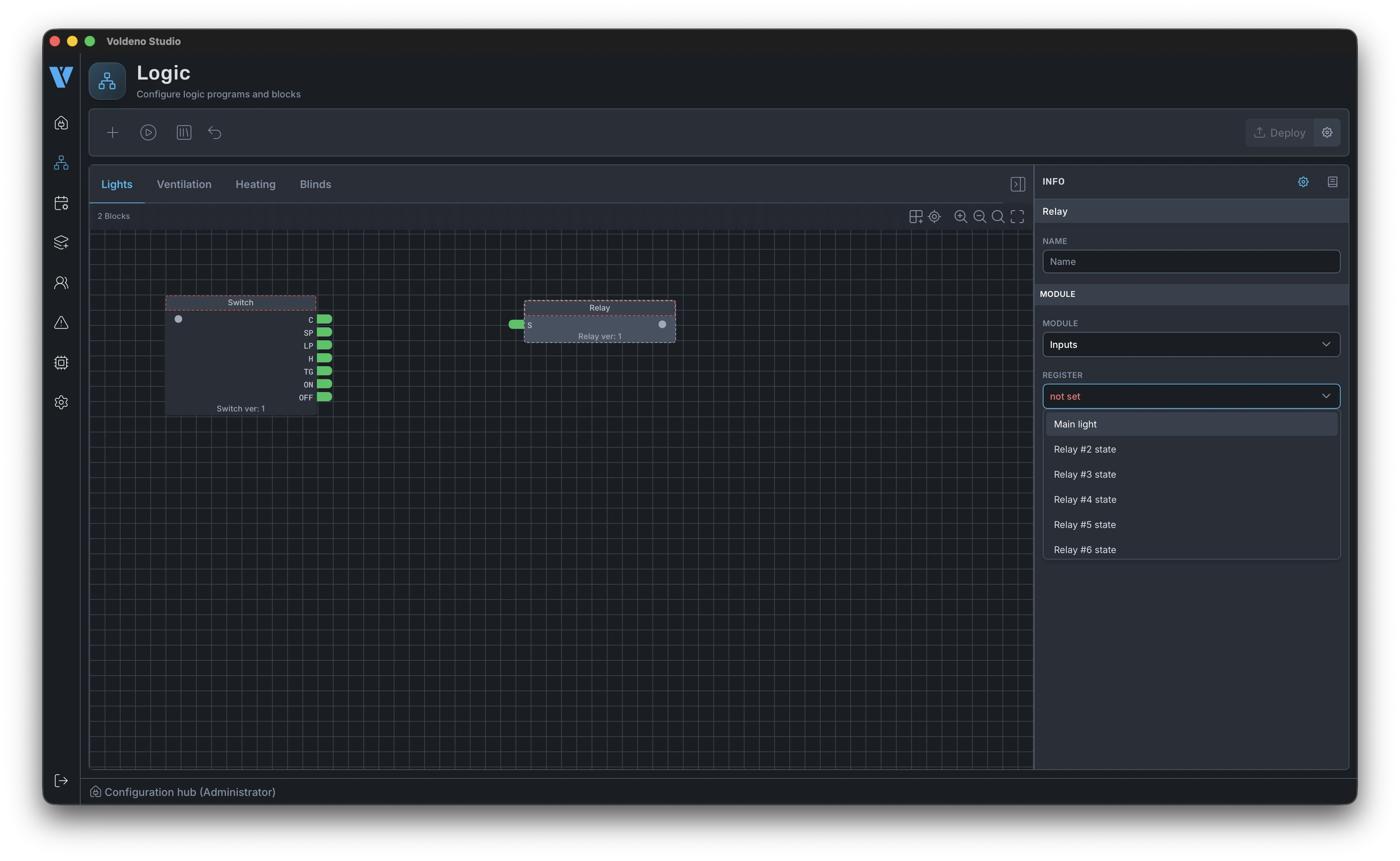
Każdy blok wymaga konfiguracji: przypisania wejść i wyjść do rejestrów modułów na magistrali. W panelu właściwości wybierasz konkretny kanał I/O, przekaźnik RELAY, czujnik 1-Wire lub wejście analogowe — dokładnie ten, który odpowiada obwodowi w rozdzielnicy.
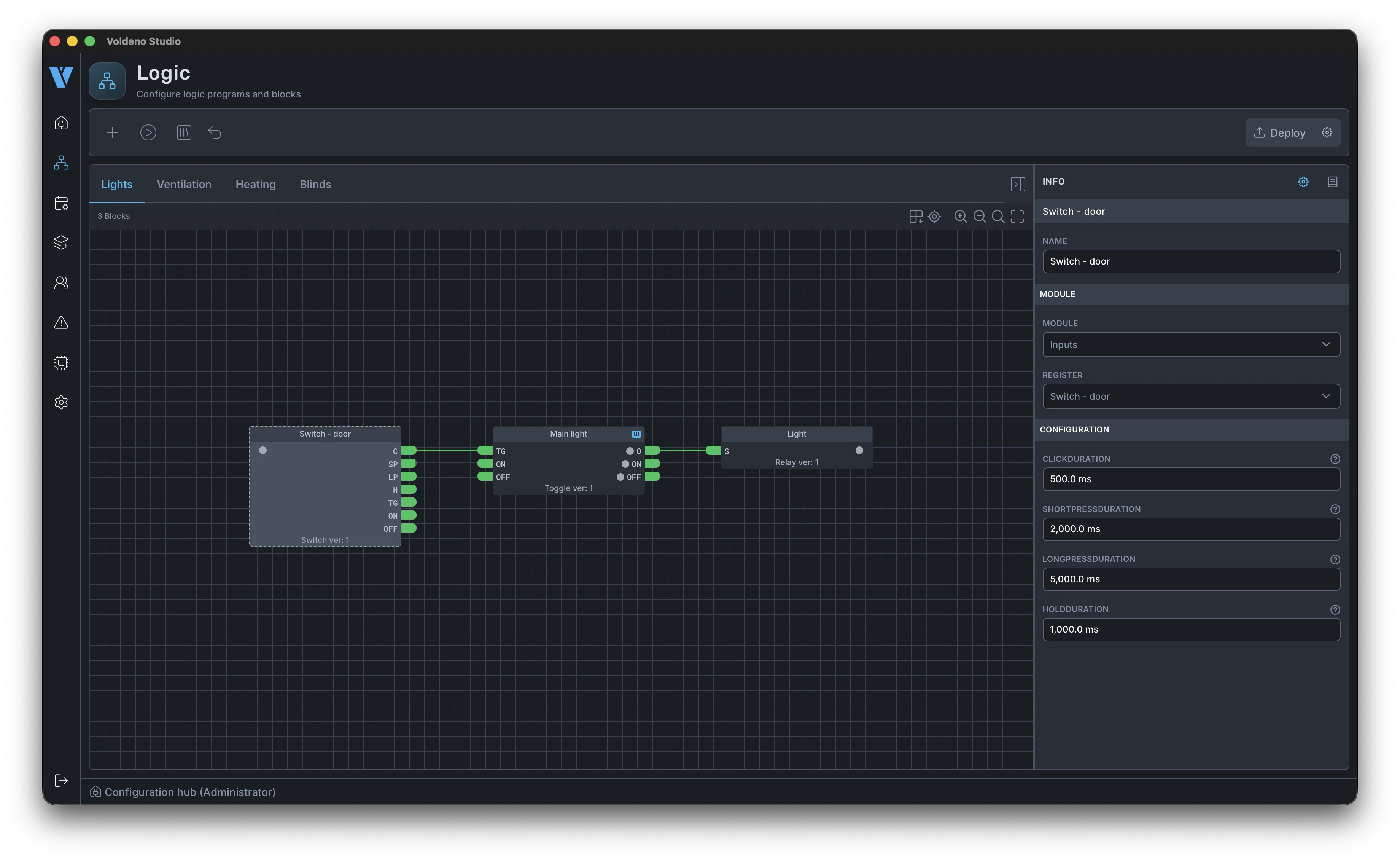
W przykładzie poniżej blok sterowania oświetleniem ma ustawione wejście przycisku i wyjście przekaźnika. Parametry (np. tryb przełączania, czas wygaszania) edytujesz w tym samym panelu, bez opuszczania Studio.
# Dokumentacja i kod źródłowy bloku
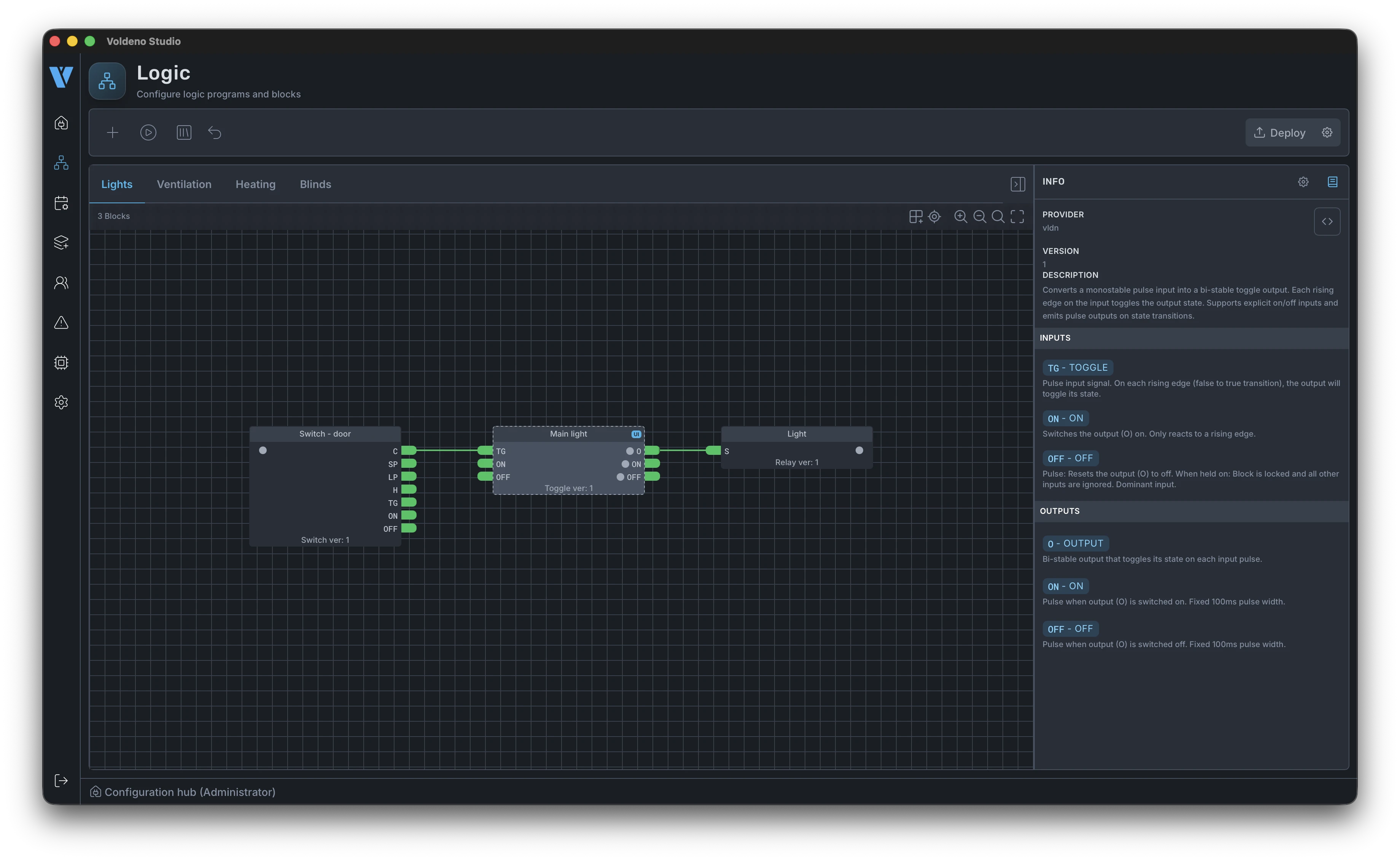
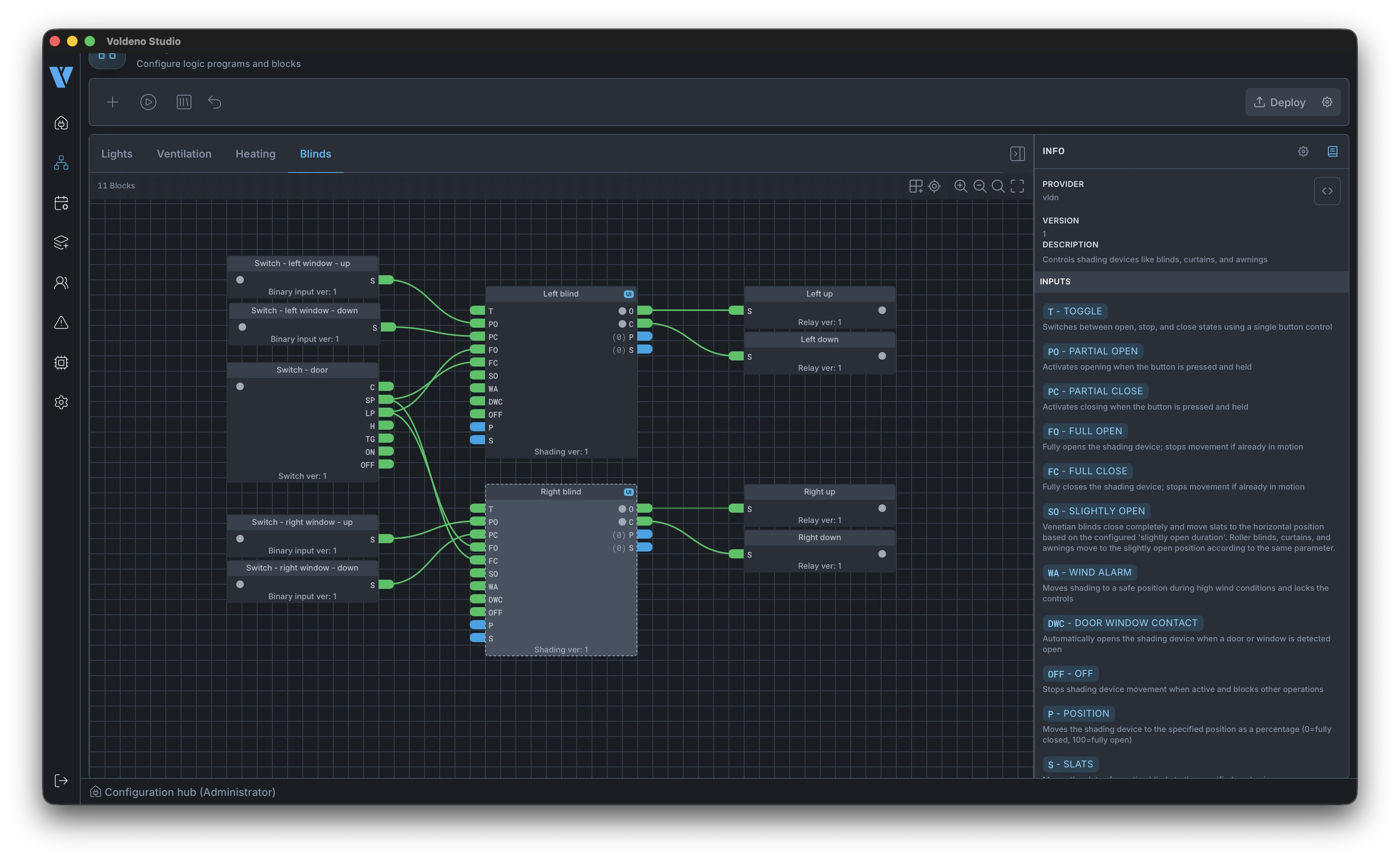
Do każdego bloku logicznego Studio podłącza wbudowaną dokumentację — opis wejść, wyjść i typowych scenariuszy użycia. Otwierasz ją z poziomu edytora, bez przechodzenia do przeglądarki.
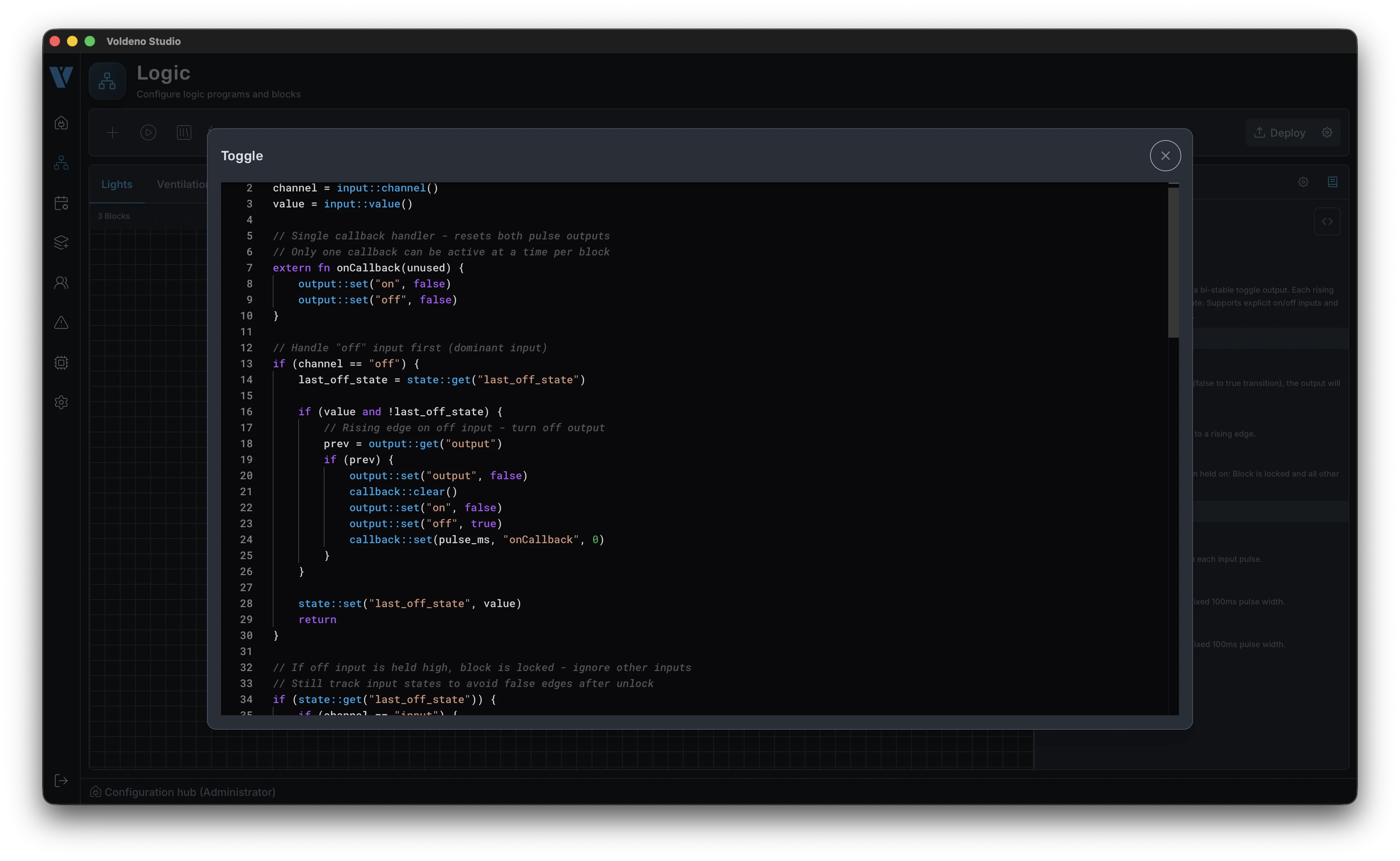
Gdy standardowy blok wymaga doprecyzowania albo chcesz zrozumieć, co dokładnie wykonuje Hub, możesz podejrzeć kod źródłowy bloku (Volang) bezpośrednio w Studio. To przydatne przy debugowaniu i przy planowaniu własnych rozszerzeń — więcej o języku w artykule Volang i VolangVM.
# Kolejne sekcje logiki i symulacja
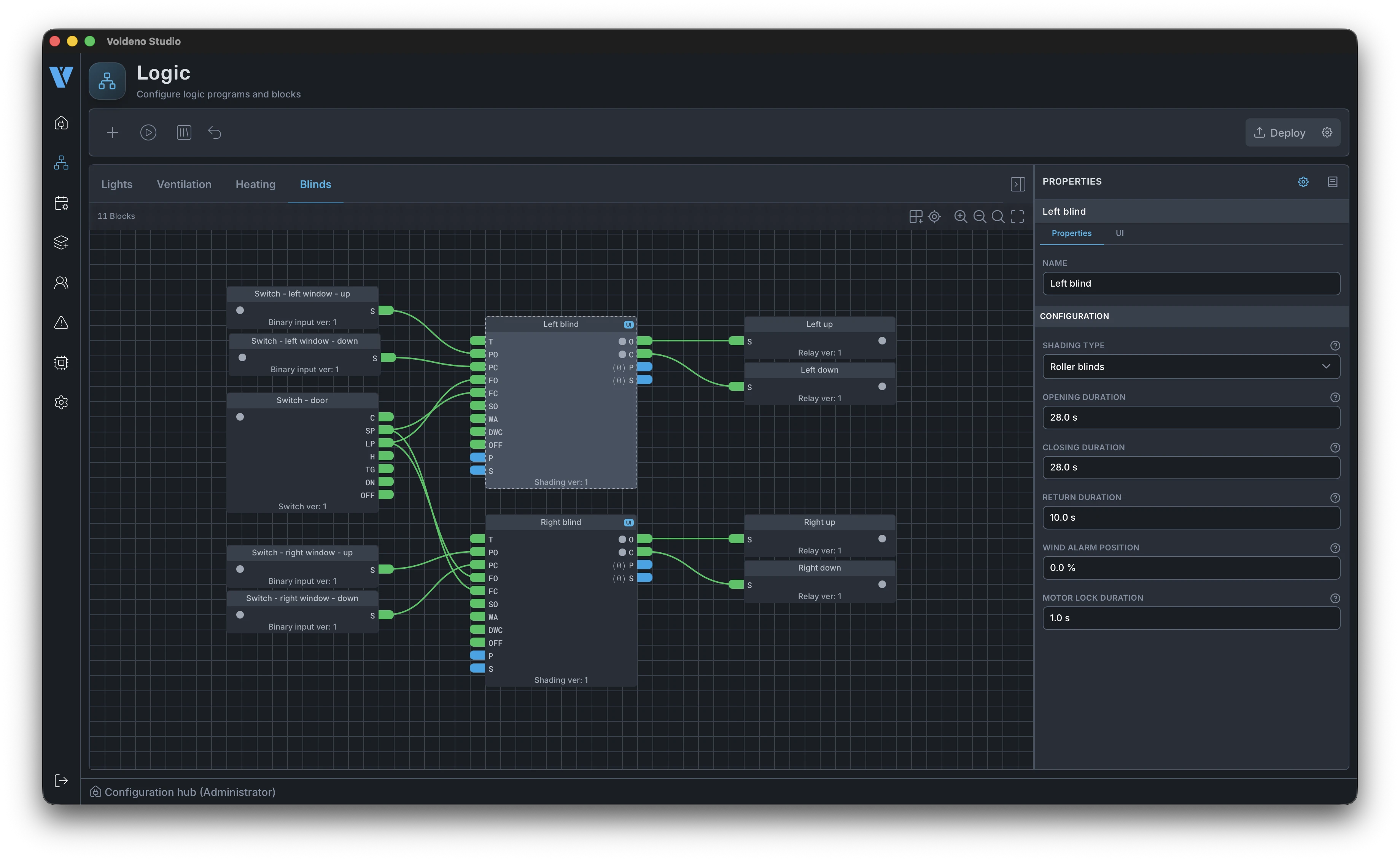
Ten sam schemat powtarzasz w pozostałych grupach. Poniżej fragment projektu dla rolet i zacienienia (Shading): bloki napędu, pozycji i warunków są już połączone i skonfigurowane pod konkretne wyjścia modułu I/O.
Dokumentacja bloku napędu rolety jest dostępna tak samo jak dla oświetlenia — z poziomu właściwości bloku na canvasie.
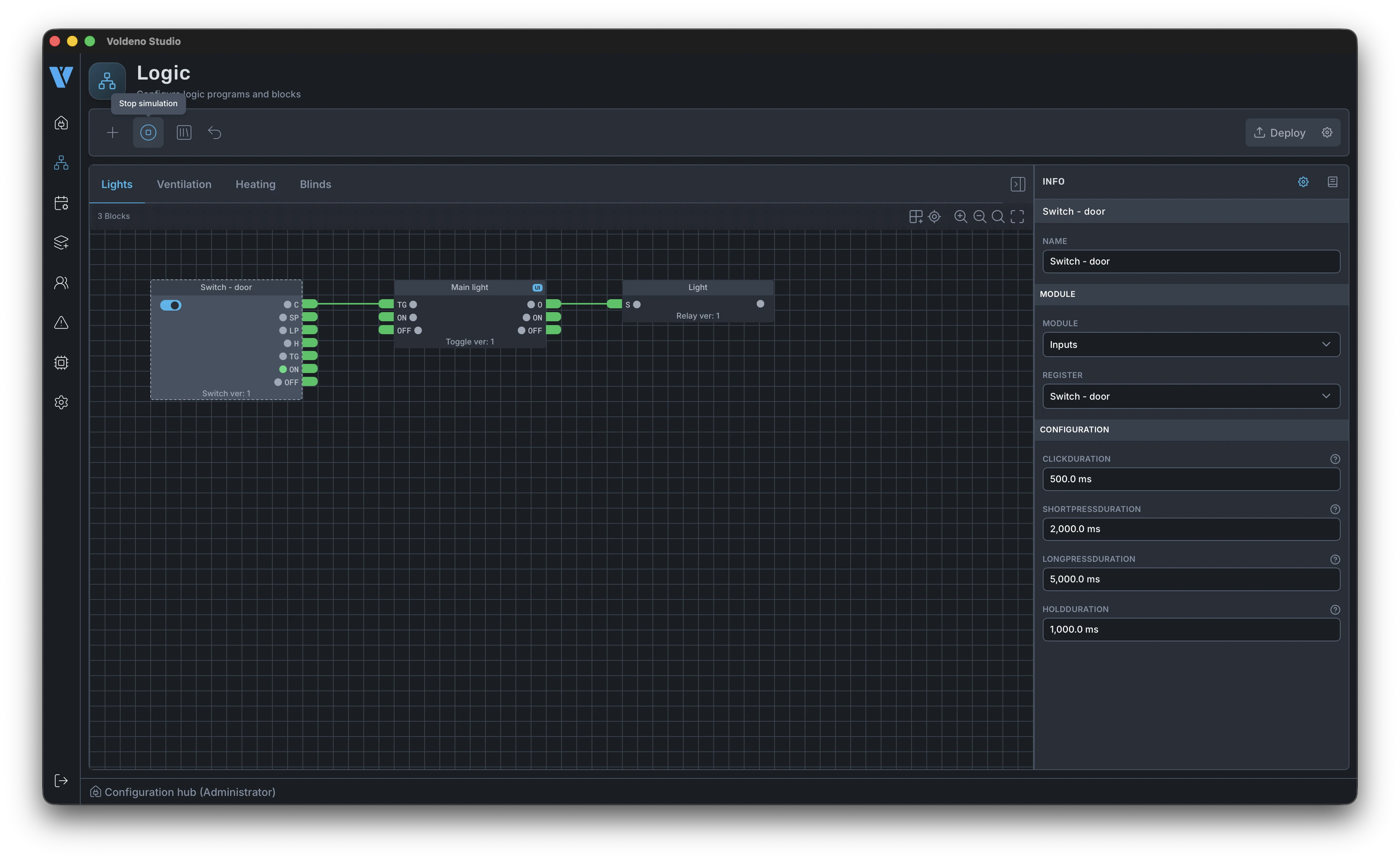
Przed wdrożeniem możesz symulować zmiany stanów wejść i wyjść w Studio. Ikona symulacji uruchamia tryb testowy na canvasie: ręcznie ustawiasz wartości rejestrów i obserwujesz, jak reaguje logika, zanim trafi na Hub. To szczególnie przydatne przy sekwencjach rolet, harmonogramach i warunkach z wieloma wejściami.
# Wdrożenie logiki na Hub
Gdy projekt w grupach jest gotowy i symulacja potwierdza oczekiwane zachowanie, kliknij Deploy w prawym górnym rogu Studio.
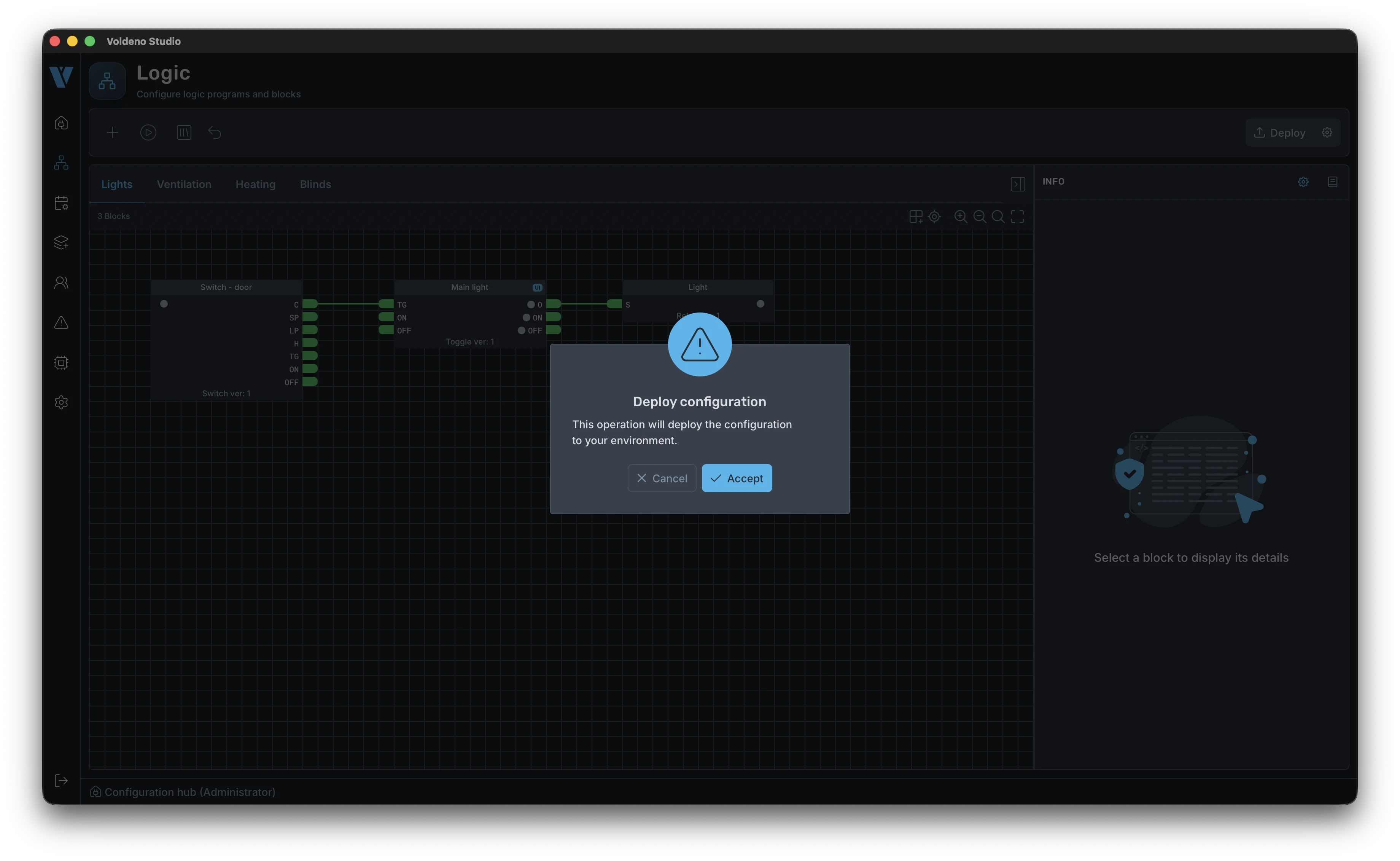
Wdrożenie synchronizuje z instancją Huba całą konfigurację: grupy, bloki, połączenia i skompilowane programy Volang. Postęp widzisz na pasku — po zakończeniu logika działa lokalnie na Hubie i modułach magistrali, niezależnie od połączenia Studio z siecią.
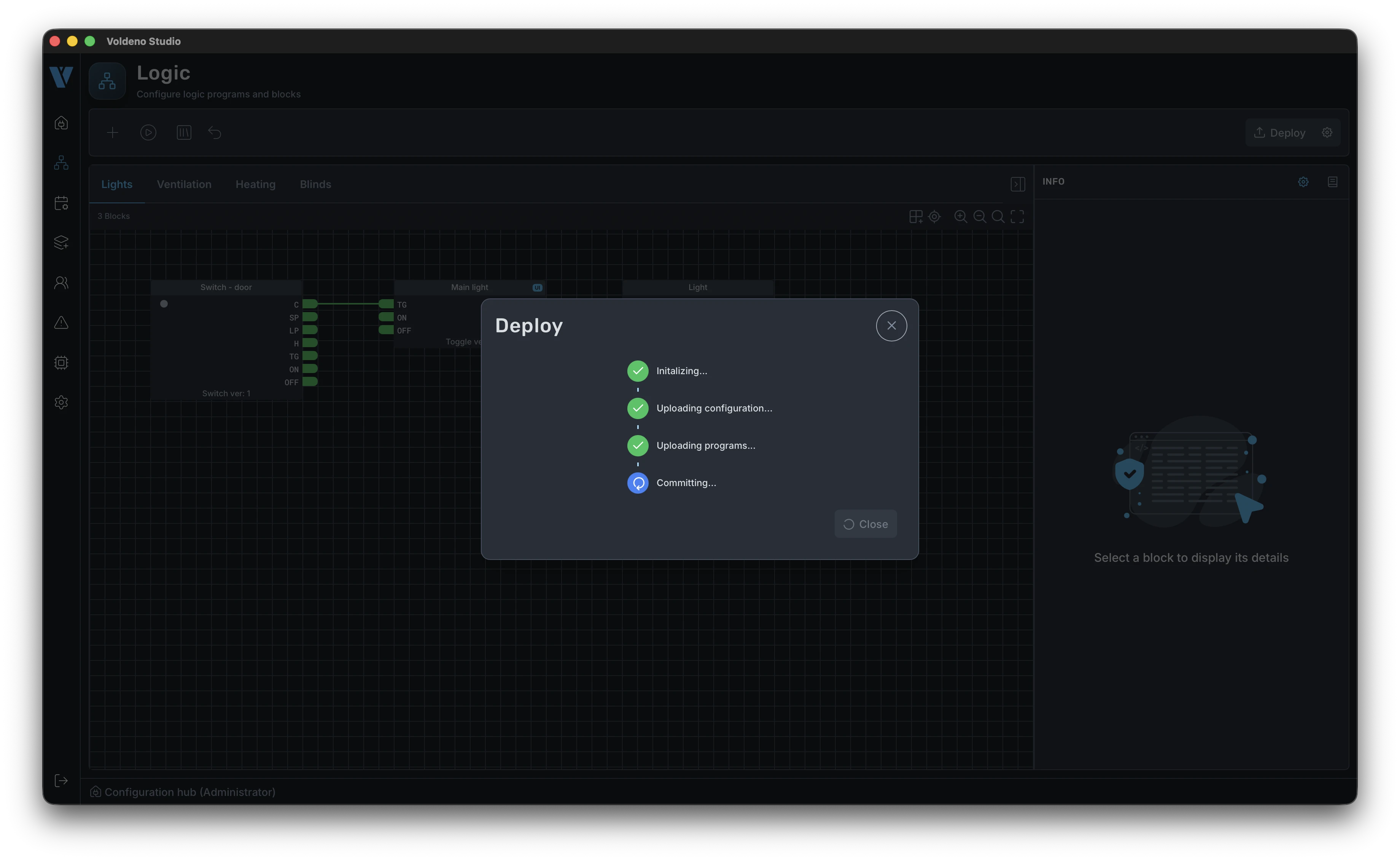
Po wdrożeniu canvas w Studio pokazuje aktualny stan systemu: wartości rejestrów i stany bloków odzwierciedlają to, co dzieje się w rozdzielnicy w czasie rzeczywistym.
# Dostęp użytkownika przez Voldeno Mobile
Sterowanie na co dzień realizuje Voldeno Mobile. Żeby użytkownik mógł bezpiecznie połączyć telefon z Hubem, w Studio definiujesz konto i generujesz token parowania.
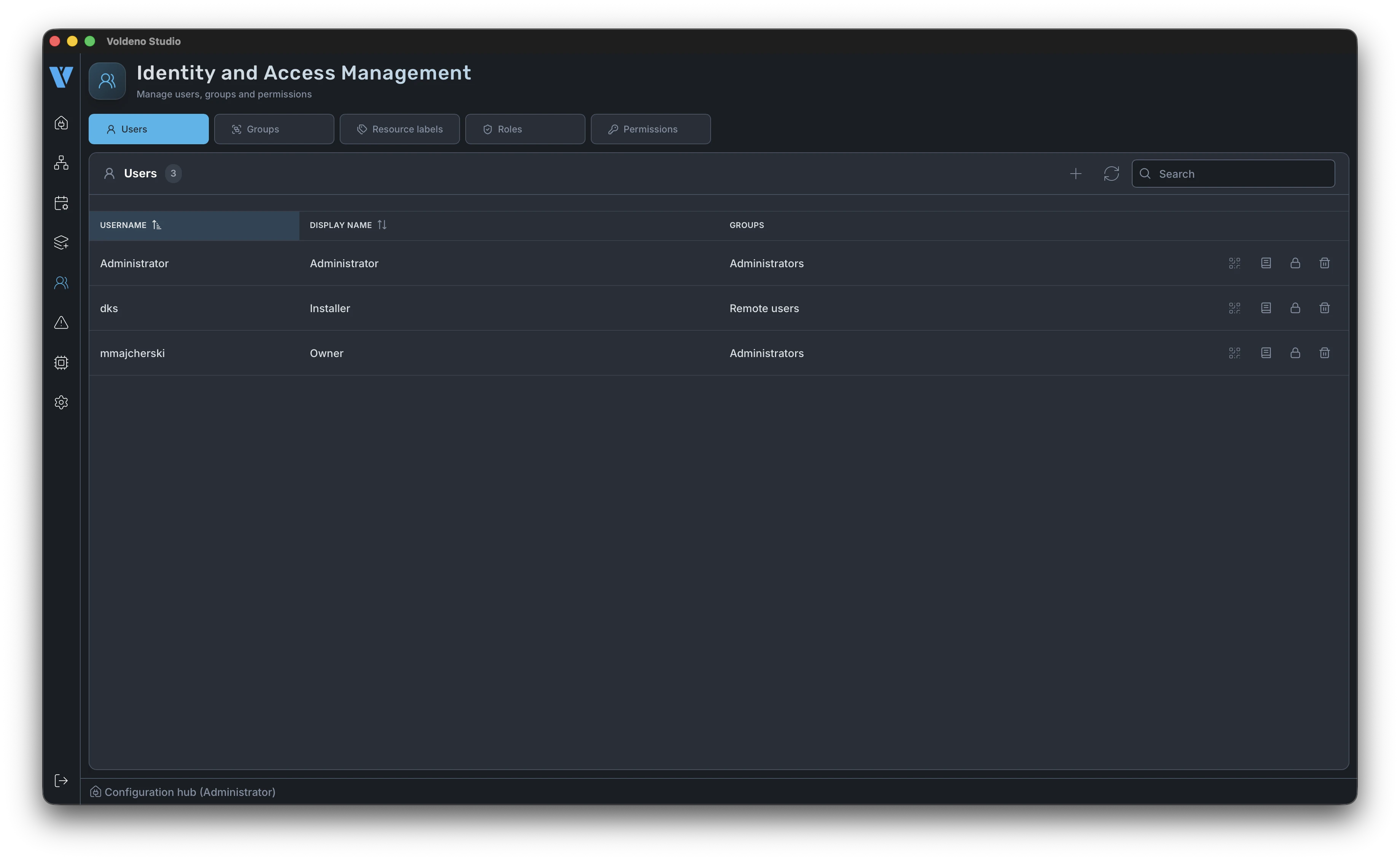
- Przejdź do sekcji Users (Użytkownicy).
- Utwórz użytkownika z uprawnieniami odpowiadającymi jego roli (np. pełne sterowanie w domu, tylko wybrane strefy).
- Wygeneruj token parowania dla tego użytkownika.
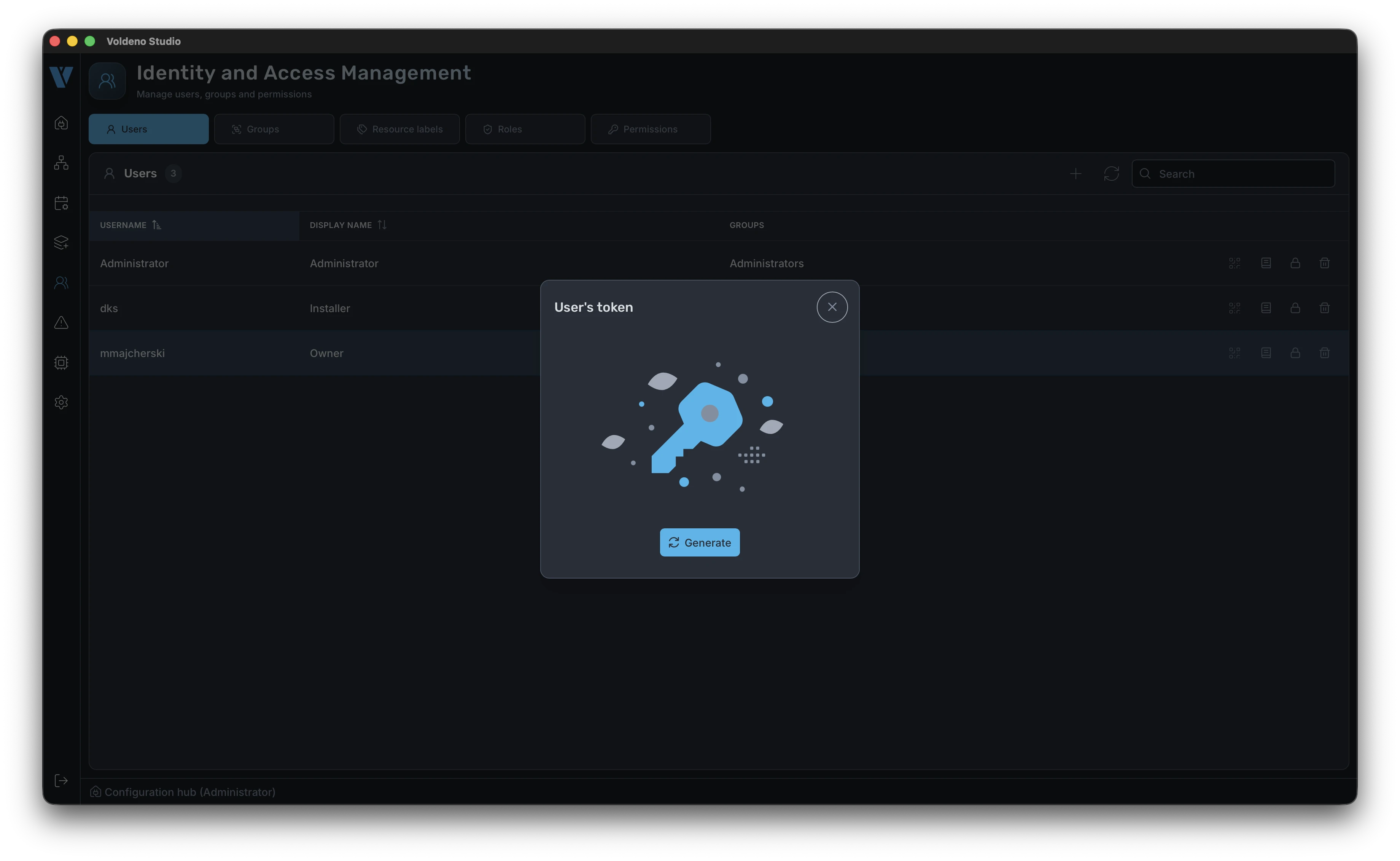
Studio wyświetla token wraz z kodem QR. Token jest jednorazowy i ograniczony czasowo — po wyświetleniu zapisz go lub od razu zeskanuj w aplikacji.
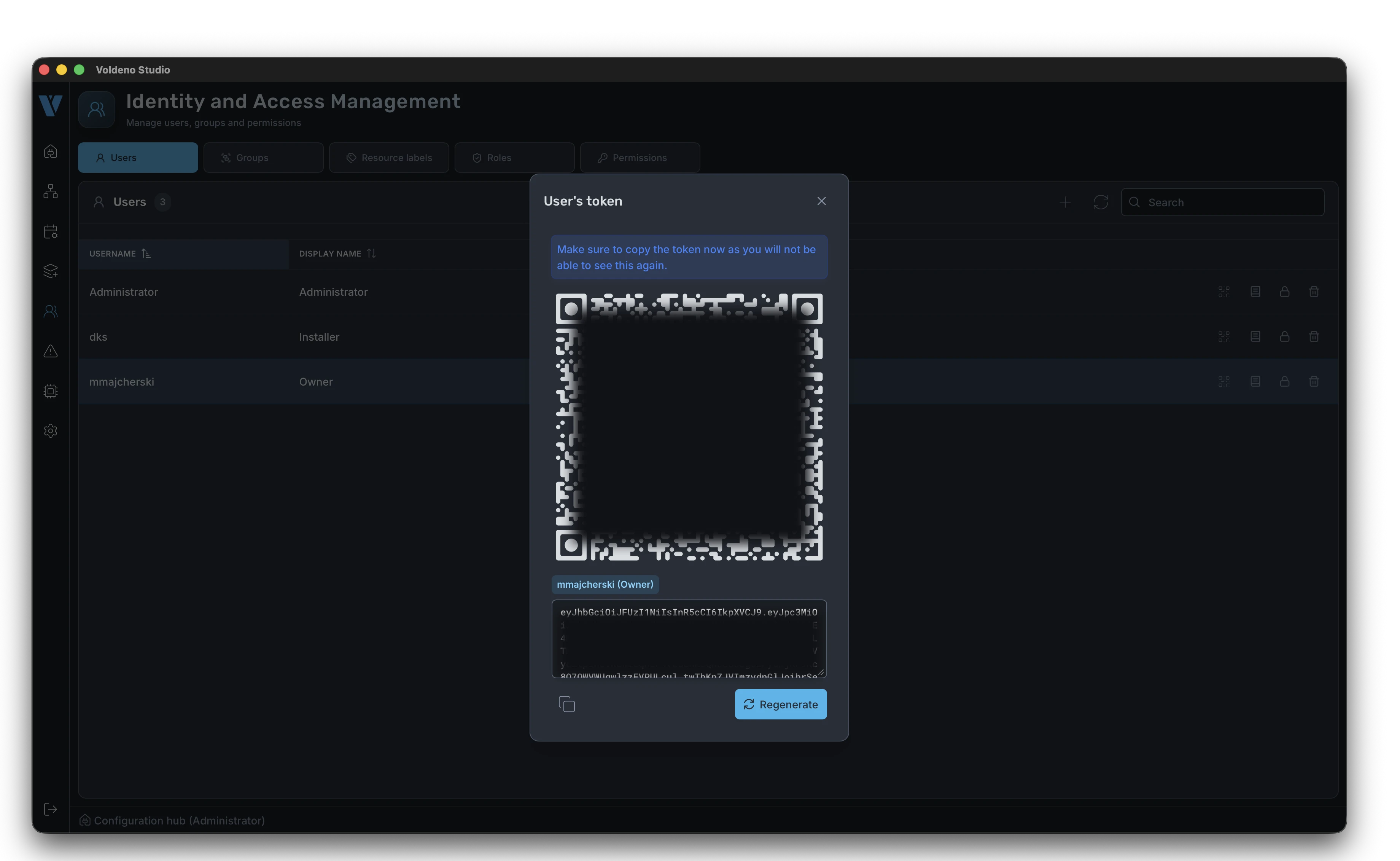
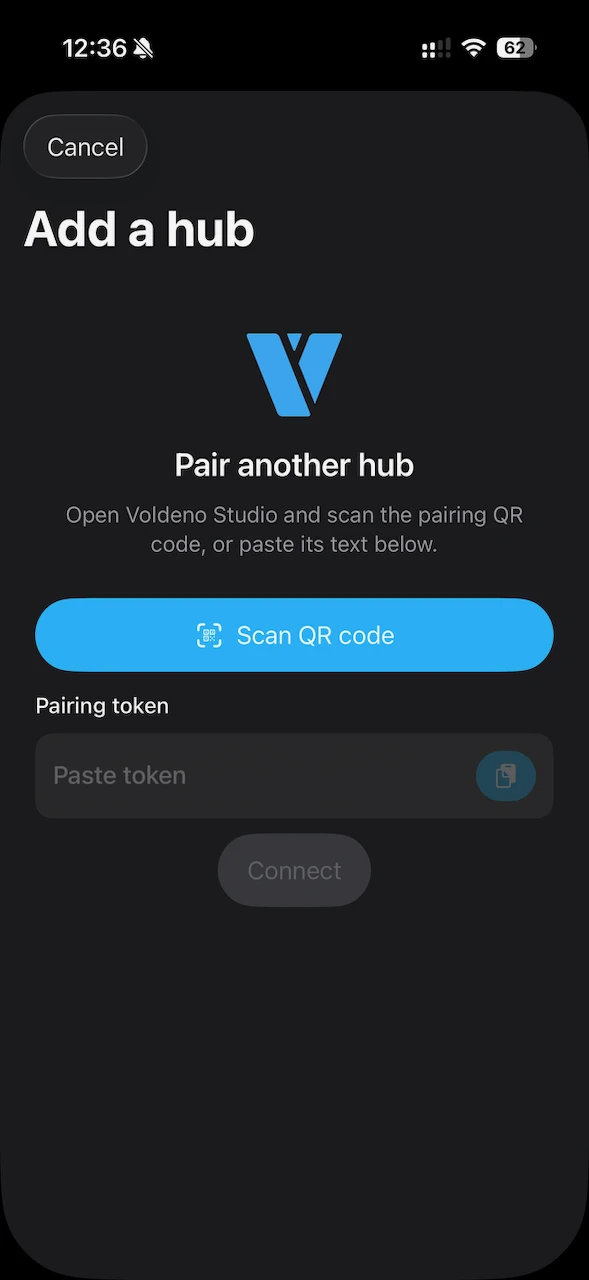
Na telefonie otwórz Voldeno Mobile, wybierz parowanie z Hubem i zeskanuj kod QR. Aplikacja zestawi szyfrowane połączenie z instalacją — szczegóły architektury bezpieczeństwa opisuje Bezpieczeństwo systemu Voldeno.
# Sterowanie w aplikacji mobilnej
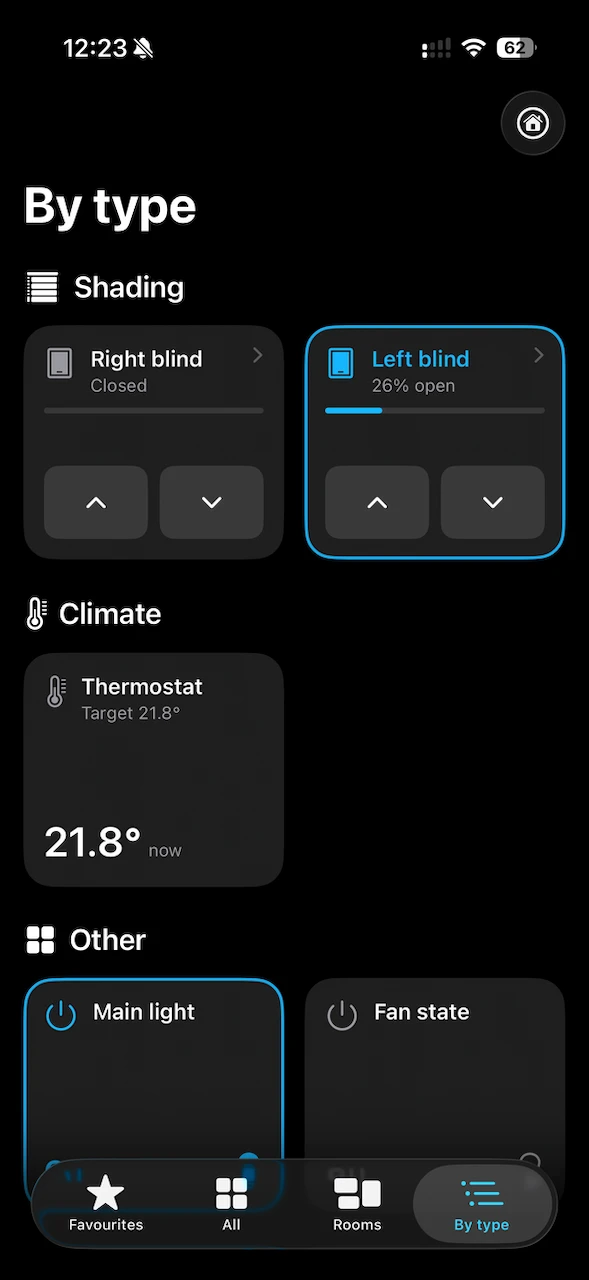
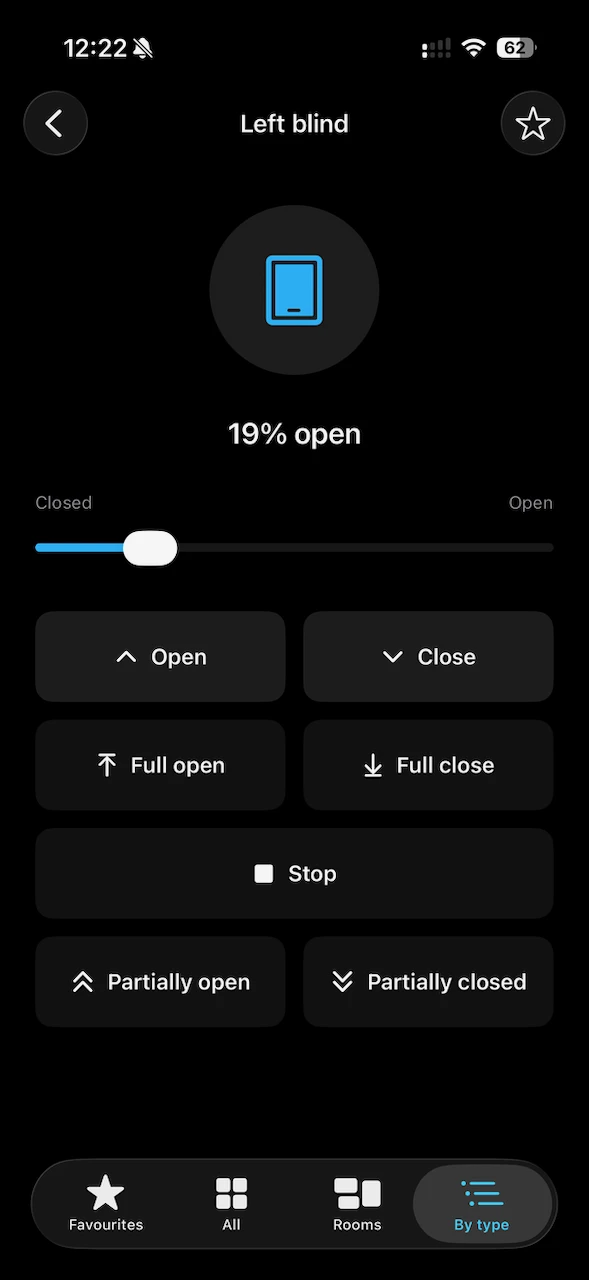
Po parowaniu wszystkie kafelki sterowania zdefiniowane w logice są dostępne w Mobile. Aplikacja grupuje je według typu (oświetlenie, rolety, ogrzewanie itd.) — układ wynika z nazw i typów bloków w projekcie Studio.
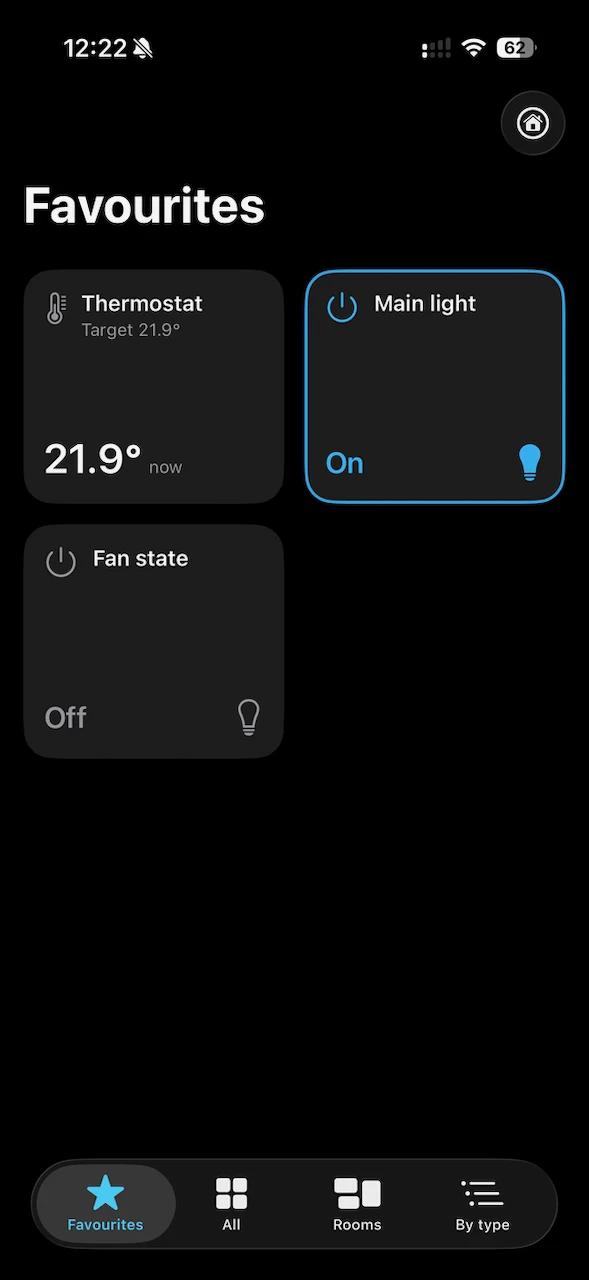
Użytkownik może dodać najczęściej używane funkcje do ulubionych i sterować nimi jednym dotknięciem, np. sceną wieczorną lub wybraną strefą oświetlenia.
Szczegółowy widok pojedynczego urządzenia (tu: roleta) pokazuje aktualny stan i dostępne akcje — te same rejestry i bloki, które skonfigurowałeś w Studio.
# Co dalej
| Temat | Artykuł |
|---|---|
| Instalacja i ogólny opis Studio | Voldeno Studio |
| Katalog bloków logicznych | Przegląd bloków |
| Własna logika w Volang | Volang i VolangVM |
| Topologia magistrali | Topologia i okablowanie magistrali |
| Bezpieczeństwo i szyfrowanie | Bezpieczeństwo systemu |
Po przejściu tych kroków masz kompletny obieg: logika zdefiniowana w Voldeno Studio, wdrożona lokalnie na Hubie i dostępna użytkownikowi w Mobile — od wykrycia Huba przez mDNS po zeskanowanie tokenu parowania.